
Backup do Home Assistant: como não perder sua automação
Backup automático, retenção, armazenamento fora do aparelho e a chave de emergência que quase ninguém guarda — e sem a qual o backup não restaura.
Existe um momento que todo mundo que usa Home Assistant conhece: o cartão SD corrompe, ou uma atualização quebra alguma coisa, e você se dá conta de que meses de automação, dashboards e integrações configuradas estavam em um único lugar.
O Home Assistant tem um sistema de backup completo e integrado, que faz tudo isso sozinho. O problema é que ele não vem ligado com tudo o que importa — e há um detalhe que, se você ignorar, transforma todos os seus backups em arquivos inúteis.
Este guia segue a documentação oficial do Home Assistant. Os caminhos de menu citados são os que a documentação usa; se a sua versão trouxer nomes ligeiramente diferentes, vale conferir a doc da versão instalada.
O que um backup do Home Assistant contém
Um backup completo inclui os diretórios:
config— suas automações, cenas, dashboards e configuraçõesshare— dados compartilhados entre add-onsaddons— os add-ons instaladosssl— seus certificadosmedia— arquivos de mídia
Também é possível fazer backup parcial, escolhendo só parte disso. Na prática, o config é o que dói perder — é onde está todo o trabalho que você fez.
Os arquivos são compactados em um .tar, ficam criptografados e são guardados localmente em /backup por padrão.
O passo 1 que a maioria pula: a chave de emergência
Aqui está o detalhe mais importante do post inteiro.
Os backups são criptografados. Ao configurar o sistema de backup, o Home Assistant gera um kit de emergência contendo a chave de criptografia — e pede que você baixe e guarde esse arquivo em local seguro.
Muita gente clica em “depois” nessa tela. E aí acontece o pior cenário possível: o aparelho morre, a pessoa tem o arquivo de backup salvo no computador, tenta restaurar em um Home Assistant novo… e não consegue, porque não tem a chave.
Faça isso antes de qualquer outra coisa: baixe o kit de emergência e guarde em um lugar que sobreviva à perda do Home Assistant — gerenciador de senhas, e-mail para você mesmo, papel na gaveta. Não guarde só dentro do próprio Home Assistant.
Configurando o backup automático
O caminho é Configurações > Sistema > Backups > Configurar backups.
Ali você define três coisas:
1. Frequência. Diariamente ou em dias específicos da semana, num horário que o sistema sugere como ideal ou num horário escolhido por você. Para uso doméstico, diário resolve.
2. Backup antes de atualizar. Deixe ligado. Esta é a rede de segurança que mais salva na prática — atualização que quebra integração é bem mais comum que hardware que morre, e com essa opção você volta ao estado anterior em minutos.
3. Retenção. Quantos backups manter antes de o sistema apagar os mais antigos automaticamente. Sem retenção, o disco enche; com retenção curta demais, você perde a chance de voltar a um estado de duas semanas atrás. Manter algo entre uma e duas semanas de backups diários é um ponto de equilíbrio razoável.
O passo 2 que a maioria também pula: tirar o backup de dentro do aparelho
Backup salvo no mesmo cartão SD que você está tentando proteger não é backup. Se o cartão corrompe, ele leva os backups junto.
O Home Assistant permite escolher onde guardar, em Configurações > Sistema > Backups > Configurar backups automáticos > Locais:
- Localmente, no próprio aparelho (o padrão — e o insuficiente)
- Home Assistant Cloud, para assinantes do Nabu Casa, com limite de espaço e de quantidade
- Armazenamento em rede, como NAS, Google Drive ou OneDrive, através das integrações compatíveis
A configuração que faz sentido é manter o local E adicionar pelo menos um destino externo. O local serve para restaurar rápido de um erro de configuração; o externo serve para quando o hardware morre.
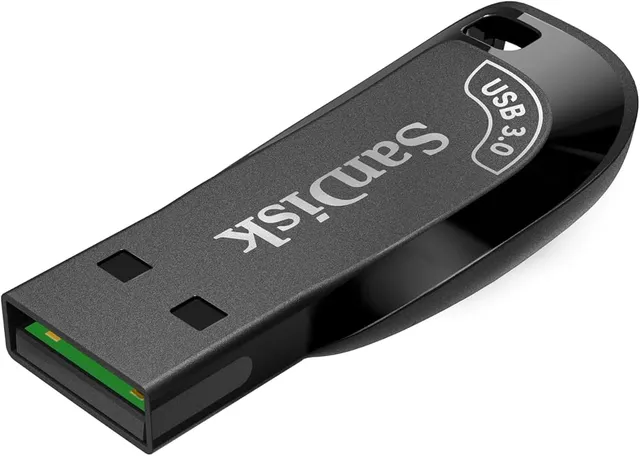
E aqui vale a expectativa correta: backup de Home Assistant é pequeno. Um pen drive de 128 GB guarda muitos backups com folga e resolve o destino externo por pouquíssimo dinheiro. Não é preciso comprar armazenamento grande para isso.
Ver na AmazonRestaurando
A restauração acontece em Configurações > Sistema > Backups, num sistema que já está rodando, ou durante a instalação inicial, num aparelho novo.
Esse segundo caso é o que salva de verdade: instalação nova, na tela de boas-vindas você escolhe restaurar de um backup, aponta o arquivo, informa a chave — e a casa volta como estava.
A restauração pode ser completa ou seletiva. A seletiva é útil quando você só quer recuperar as automações sem mexer no resto.
Atenção: restaurar sobrescreve o que está lá. Não é mesclagem.
O teste que ninguém faz e todo mundo devia fazer
Backup que nunca foi restaurado é só um arquivo grande em que você deposita fé.
O teste vale o esforço: pegue um cartão SD ou pen drive reserva, instale um Home Assistant limpo nele e restaure o seu backup. Você descobre em uma tarde tranquila se a chave está certa e se o processo funciona — em vez de descobrir num sábado à noite, com a casa toda offline.
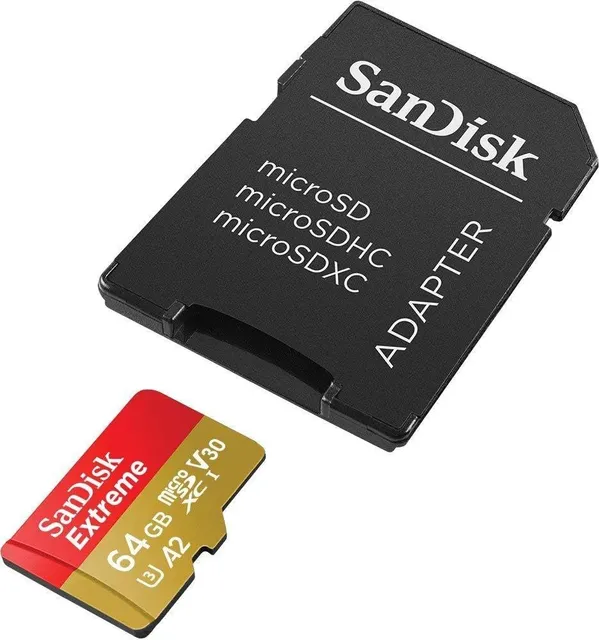
É também o motivo prático de ter uma mídia reserva: ela permite testar sem destruir a instalação que está funcionando. Um cartão com classificação A2, que é a recomendada na documentação, custa pouco e serve para os dois papéis — teste de restauração hoje, substituição de emergência no dia em que o atual falhar.
Pontos positivos
- Backup antes de atualizar resolve o problema mais comum de todos
- Retenção automática evita encher o disco sem você perceber
- Destino externo protege contra morte do cartão ou do aparelho
- Restauração na instalação inicial devolve a casa configurada em minutos
Pontos negativos
- Sem a chave de emergência, o backup criptografado é inútil
- Backup guardado só no próprio aparelho não protege contra nada
- Restaurar sobrescreve o estado atual, não mescla
- Backup nunca testado costuma falhar justamente na hora ruim
Onde guardar: comparativo
| Produto | Destaque | Nota | Comprar |
|---|---|---|---|
| SanDisk SSD Portátil 1 TB · SanDisk | O mais rápido para restaurar | ⭐ 4.8 | |
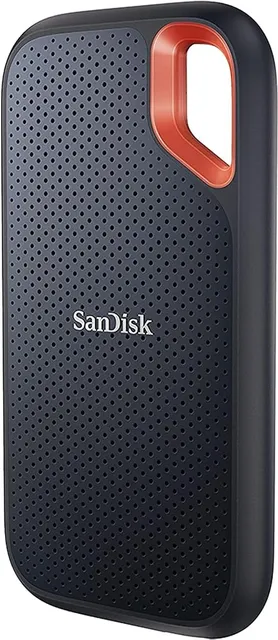
| SanDisk Extreme SSD 1 TB · SanDisk | Resistente, bom para guardar fora de casa | ⭐ 4.6 | |
| SanDisk Extreme microSD 64 GB A2 · SanDisk | Cartão reserva para testar restauração | ⭐ 4.8 | |
| SanDisk Ultra Shift 128 GB · SanDisk | Barato e suficiente para o volume do HA | ⭐ 4.7 | |
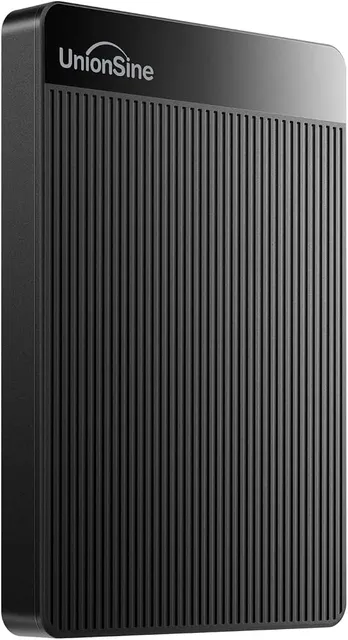
| HD Externo UnionSine 1 TB · UnionSine | Mais espaço pelo menor preço | ⭐ 4.5 |
Vale dizer com honestidade: backup de Home Assistant é pequeno. Você não precisa de 1 TB. Um pen drive de 128 GB guarda muitos backups com folga, e é a opção mais sensata se o objetivo é só esse.
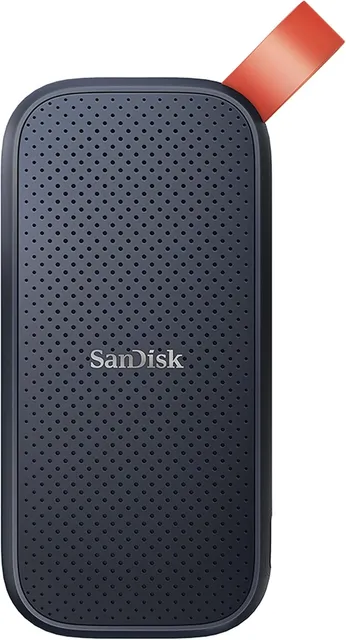
Os SSDs entram em cena quando você quer um destino de backup para a casa inteira — fotos, documentos e o Home Assistant no mesmo lugar — ou quando pretende migrar do cartão SD para SSD como disco principal, que é a melhor coisa que se pode fazer pela vida útil de um Home Assistant em Raspberry Pi. Nesse segundo caso a velocidade importa de verdade, e é onde o modelo de 800 MB/s se justifica.
Para quem só quer volume pelo menor preço, o HD externo de 1 TB cumpre — com a ressalva de ser disco mecânico, mais sensível a queda e vibração.
O contexto maior: por que o cartão SD é o vilão
A razão de esse assunto ser tão urgente em Home Assistant é o cartão SD. O banco de dados do HA escreve o tempo todo, e cartão SD tem número finito de ciclos de escrita. Ele não avisa que vai morrer: um dia simplesmente não inicializa.
Duas medidas mudam esse cenário:
- Backup externo automático, que é o assunto deste guia.
- Sair do cartão SD, migrando o sistema para SSD.
Se você está montando agora, vale ler Home Assistant no Raspberry Pi: a instalação do zero — a escolha da mídia no começo evita esse problema mais tarde.
O que o backup não resolve
Vale saber onde a rede de proteção tem buraco, para não descobrir na hora errada.
Configuração que mora fora do Home Assistant. Roteador, regras de firewall, redirecionamento de portas, DNS dinâmico — nada disso está no backup. Se você configurou acesso externo, anote esses parâmetros em outro lugar.
Dispositivos que guardam a configuração neles mesmos. Um ESP32 com firmware ESPHome, por exemplo, continua funcionando depois de uma restauração, mas o código-fonte dele fica no add-on; se você perdeu o add-on e o backup era parcial, perdeu o código também. Vale manter uma cópia dos YAML de ESPHome fora do HA.
Pareamentos de rádio. Restaurar traz de volta a configuração das entidades Zigbee, mas se o adaptador USB foi trocado, pode ser necessário reparear. Um backup da chave da rede Zigbee, quando o seu coordenador permite exportar, evita ter que reparear a casa inteira sensor por sensor.
A conta de serviços externos. Token expirado é token expirado — o backup guarda a integração, não renova a autenticação do lado de lá.
A regra 3-2-1 aplicada a uma casa
A regra clássica de backup diz: três cópias, em dois tipos de mídia diferentes, sendo uma fora do local. Traduzindo para uma instalação doméstica de Home Assistant sem exagero:
- Cópia 1: os backups automáticos locais, em
/backup. Servem para desfazer erro de configuração em minutos. - Cópia 2: o mesmo backup enviado automaticamente para um NAS, um pen drive montado ou um serviço em nuvem. Protege contra a morte do cartão ou da fonte.
- Cópia 3: uma cópia manual, de tempos em tempos, guardada fora de casa — no seu e-mail, num drive de trabalho, num pen drive na casa de alguém. Essa é a que protege contra o cenário que ninguém gosta de imaginar: incêndio, raio, furto.
Não precisa ser sofisticado. Uma cópia trimestral no e-mail já eleva muito o nível de proteção comparado a não ter nenhuma cópia externa.
E a chave de emergência precisa estar acessível em todos esses cenários — se ela só existe no computador de casa, ela não protege contra o que a cópia 3 protege.
Restauração seletiva: quando você não quer tudo de volta
Restaurar tudo é o certo quando o hardware morreu. Mas há um caso muito mais frequente em que restaurar tudo é ruim: você quebrou uma coisa só.
Digamos que você mexeu nas automações e bagunçou. Restaurar o backup completo desfaz a bagunça — e desfaz junto tudo o que foi feito de bom desde então: histórico novo, dispositivo adicionado ontem, ajuste do dashboard.
Nesse caso, a restauração seletiva é a ferramenta certa: você escolhe recuperar só a parte relevante e deixa o resto como está.
Um hábito que ajuda muito: antes de mexer em algo grande, crie um backup manual na hora. Leva pouco tempo e te dá um ponto de retorno específico daquela mudança, em vez de depender do backup automático da madrugada anterior.
Sinais de que o cartão SD está morrendo
Como o backup existe principalmente para proteger contra isso, vale saber reconhecer o aviso — quando ele existe:
- Lentidão que aparece do nada, especialmente ao abrir históricos.
- Entidades que ficam indisponíveis sem motivo e voltam sozinhas.
- Erros de banco de dados nos logs, mencionando corrupção ou escrita.
- Reinicializações espontâneas do sistema.
Ao ver qualquer um deles: faça um backup manual imediatamente e baixe para outro aparelho. Não espere para investigar. Cartão em processo de falha costuma piorar rápido, e a janela para salvar os dados é curta.
Perguntas frequentes
Com que frequência devo fazer backup? Diariamente, com backup automático antes de cada atualização. O volume é pequeno e a retenção cuida do espaço.
O backup guarda o histórico dos sensores?
Depende do que você inclui. O banco de dados fica no config, então o backup completo leva o histórico junto — e é o que mais engorda o arquivo.
Posso restaurar backup de um hardware em outro? Em geral sim, dentro do mesmo tipo de instalação. Mudanças grandes de plataforma podem exigir ajustes, especialmente em add-ons.
Perdi a chave de emergência. Tem jeito? Não. É criptografia de verdade — sem a chave, não há recuperação. Por isso ela é o primeiro passo deste guia e não o último.
Preciso parar o Home Assistant para fazer backup? Não. O processo roda com o sistema em funcionamento.
Fechando
Se você fizer só três coisas depois de ler isto:
- Baixe e guarde a chave de emergência fora do Home Assistant. Sem ela, nada mais importa.
- Ligue o backup automático com backup antes de atualizar.
- Aponte um destino externo — nem que seja um pen drive barato.
E quando sobrar uma tarde, faça o teste de restauração numa mídia reserva. É o único jeito de saber que o plano funciona antes de precisar dele.
Resumo dos produtos avaliados
SanDisk
SanDisk SSD Portátil 1 TB até 800 MB/s USB-C USB 3.2 Gen 2
Confira o preço atualizado na loja
Pontos positivos
- Rápido o bastante para restaurar sem esperar horas
- Sem partes móveis: aguenta bem ficar ligado direto
Pontos negativos
- Mais caro por gigabyte que HD mecânico
- Espaço muito acima do que backup de HA precisa
SanDisk
SSD Externo Portátil SanDisk Extreme 1 TB USB 3.1 Type-C
Confira o preço atualizado na loja
Pontos positivos
- Corpo resistente, pensado para transporte
- Serve como cofre de backup fora de casa
Pontos negativos
- Preço acima do necessário só para backup de automação
- Cabo Type-C proprietário é fácil de perder
SanDisk
SanDisk Cartão microSDXC Extreme 64 GB A2 UHS-I
Confira o preço atualizado na loja
Pontos positivos
- Classificação A2, que é a recomendada na documentação
- Cartão reserva permite restaurar sem formatar o atual
Pontos negativos
- Cartão SD tem vida finita e falha sem aviso
- Falsificação é comum: compre de vendedor confiável
SanDisk
SanDisk Ultra Shift Pen Drive USB 3.0 128 GB
Confira o preço atualizado na loja
Pontos positivos
- Barato e suficiente: backup de HA é pequeno
- Fácil de guardar longe do aparelho
Pontos negativos
- Mais lento que SSD na restauração
- Pen drive é fácil de perder e de esquecer de atualizar
UnionSine
HD Externo Portátil UnionSine 1 TB compatível com Mac e PC
Confira o preço atualizado na loja
Pontos positivos
- Muito espaço pelo menor preço da lista
- Serve para backup da casa inteira, não só do HA
Pontos negativos
- Disco mecânico: mais frágil a queda e vibração
- Mais lento que qualquer SSD
