
Base refrigerada para notebook: quando ela ajuda e quando é mito
Como o notebook puxa e expulsa o ar, quando a base refrigerada baixa a temperatura, quando não muda nada e o que fazer antes de comprar uma.
O notebook esquenta, a ventoinha dispara, o jogo começa a travar, o vídeo exportado demora mais que o normal. A primeira ideia de muita gente é comprar uma base refrigerada: uma plataforma com ventiladores que fica embaixo do notebook. Às vezes ela resolve. Às vezes muda pouco ou nada. E, em alguns casos, pode até atrapalhar o fluxo de ar.
A diferença está em como o seu notebook respira: por onde ele puxa o ar frio e por onde solta o ar quente. Este guia explica como funciona a refrigeração de um notebook, quando a base faz diferença, quando é mito e o que conferir antes de comprar. No fim, compara duas bases populares da C3Tech.
Fontes: as especificações vêm das descrições da C3Tech nos anúncios, consultadas em 07/11/2026. O funcionamento da refrigeração segue o princípio geral de fluxo de ar em notebooks; o manual do seu modelo mostra onde ficam as entradas e saídas de ar. O post não se baseia em teste próprio.
Como o notebook se refrigera
Dentro do notebook, o processador e a placa de vídeo geram calor. Esse calor passa para tubos de cobre (heat pipes) que o levam até um dissipador de aletas finas. Uma ou duas ventoinhas puxam ar frio de fora, passam esse ar pelas aletas e expulsam o ar quente por uma saída.
Na maioria dos notebooks:
- as entradas de ar ficam embaixo, numa grade na base;
- as saídas de ar quente ficam na traseira ou nas laterais.
Há exceções: alguns modelos puxam ar pelo teclado ou pelas laterais, e alguns ultrafinos quase não têm grade embaixo. Vire o seu notebook e olhe: grades na base indicam que ele puxa ar por baixo.
Que temperatura é “normal”
Não existe um número único: cada processador e cada placa de vídeo tem seu limite, definido pelo fabricante. Em geral, processadores de notebook trabalham quentes em carga, e temperaturas altas em jogos e tarefas pesadas são esperadas. O que importa não é o número isolado, e sim o comportamento:
- se o notebook mantém o desempenho em uso pesado, a refrigeração está dando conta;
- se o desempenho cai depois de alguns minutos e o programa de monitoramento indica limite térmico, a refrigeração está no limite;
- se o notebook desliga sozinho ou trava em uso pesado, pode haver um problema sério de refrigeração, e o caso é de assistência técnica.
Para conferir o limite do seu processador, procure a ficha técnica no site da Intel ou da AMD pelo modelo exato, que aparece em Configurações > Sistema > Sobre no Windows.
Barulho da ventoinha: quando se preocupar
A ventoinha do notebook acelera e desacelera conforme a temperatura. Algumas situações merecem atenção:
- ventoinha sempre no máximo, mesmo em tarefas leves: pode ser poeira, pasta térmica ou um programa rodando em segundo plano;
- ruído de raspagem ou zumbido irregular: pode ser rolamento desgastado;
- ventoinha parada com o notebook quente: problema de hardware, procure assistência.
Antes de qualquer coisa, abra o Gerenciador de Tarefas e confira se algum programa está usando muito processador sem você saber. Às vezes a “falta de refrigeração” é um processo travado.
Por que o notebook esquenta demais
As causas mais comuns:
- Entradas de ar bloqueadas: notebook sobre cama, sofá, cobertor ou no colo.
- Poeira: com o tempo, a poeira entope as aletas do dissipador e a ventoinha perde eficiência.
- Pasta térmica ressecada: em notebooks com alguns anos de uso, a pasta entre o processador e o dissipador perde eficiência.
- Ambiente quente: no verão brasileiro, o ar que entra já está quente.
- Uso pesado: jogos, edição de vídeo e compilação de código mantêm o processador em carga máxima por muito tempo.
Thermal throttling: o que a temperatura faz com o desempenho
Processadores e placas de vídeo têm um limite de temperatura. Quando chegam perto dele, reduzem a velocidade para gerar menos calor. Isso se chama thermal throttling. O sintoma é o desempenho cair depois de alguns minutos de uso pesado: o jogo começa liso e depois perde quadros, a exportação começa rápida e depois desacelera.
Throttling não é defeito: é uma proteção. Mas, se acontece com frequência, o notebook entrega menos do que poderia. É aqui que melhorar a refrigeração faz diferença.
Quando a base refrigerada ajuda
- O notebook puxa ar por baixo. Os ventiladores da base empurram ar frio diretamente para as entradas, e a elevação já libera espaço para o ar circular.
- Você usa o notebook em superfícies macias, como cama e sofá. A base rígida evita que as entradas fiquem tampadas.
- O notebook faz thermal throttling em uso pesado. Baixar alguns graus pode reduzir ou atrasar a queda de desempenho.
- O ambiente é quente e o notebook trabalha perto do limite.
Quando a base muda pouco ou é mito
- O notebook puxa ar pelas laterais ou pelo teclado. A base sopra numa área sem entrada de ar.
- O problema é poeira ou pasta térmica. A base não compensa uma ventoinha entupida.
- O notebook nunca chega perto do limite. Em uso leve, como navegar e editar documentos, a temperatura já está confortável; a base só faz barulho.
- Os ventiladores da base sopram contra a saída de ar quente. Em vez de ajudar, eles empurram o ar quente de volta.
Regra prática: se o notebook tem grade de entrada na base e esquenta a ponto de perder desempenho, a base tende a ajudar. Se não tem grade embaixo, comece pela limpeza e pela posição.
Como medir antes e depois
Em vez de confiar na impressão, meça:
- Instale um programa de monitoramento, como o HWiNFO no Windows.
- Rode uma tarefa pesada e repetível, como um jogo ou uma exportação de vídeo, por 15 a 20 minutos, sem a base.
- Anote a temperatura máxima da CPU e da GPU e se aparece throttling por temperatura.
- Repita a mesma tarefa com a base, na mesma sala e no mesmo horário.
Se a diferença for de poucos graus e o throttling continuar, a base não está resolvendo o problema principal.
As bases comparadas
C3Tech NBC-50BK
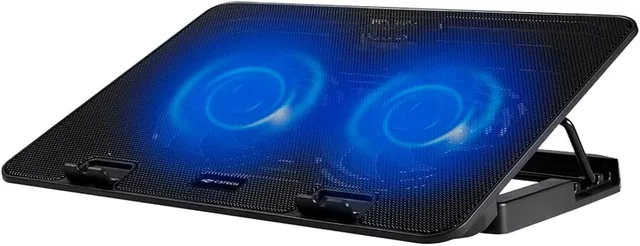
Segundo a C3Tech, a NBC-50BK:
- tem 2 coolers;
- é compatível com notebooks de até 15,6”;
- tem 5 níveis de inclinação;
- tem saída USB e LED de iluminação.
Na Amazon, tem quase 20 mil avaliações, com nota 4,7.
Ver na Amazon Ver no Mercado LivreC3Tech NBC-100BK

Segundo a C3Tech, a NBC-100BK:
- tem 4 coolers: dois de 125 mm e dois de 70 mm;
- os coolers giram a cerca de 1500 RPM, com fluxo de ar de 38 a 56 CFM e ruído de 15 a 17 dBA;
- é compatível com notebooks de até 17,3”;
- tem 5 níveis de inclinação, USB e LED.
Na Amazon, tem mais de 4.800 avaliações, com nota 4,6.
Ver na Amazon Ver no Mercado LivreQual escolher
| NBC-50BK | NBC-100BK | |
|---|---|---|
| Coolers | 2 | 4 (2 de 125 mm e 2 de 70 mm) |
| Notebook | até 15,6” | até 17,3” |
| Inclinação | 5 níveis | 5 níveis |
| Ruído informado | não informado no anúncio | 15 a 17 dBA |
| Avaliações na Amazon | quase 20 mil, nota 4,7 | mais de 4.800, nota 4,6 |
Na prática: a NBC-50BK atende a maioria dos notebooks de 14 e 15,6”; a NBC-100BK é para notebooks gamer e de 17”, que esquentam mais e precisam de mais área de ventilação.
Base com ventilador ou base sem ventilador
Nem toda base precisa ter ventilador:
- base ou suporte sem ventilador (de alumínio ou plástico vazado): eleva o notebook e libera o espaço embaixo. Para quem só precisa tirar o notebook da superfície macia, já resolve, sem barulho e sem ocupar USB;
- base com ventiladores: além de elevar, empurra ar para as entradas. Faz mais diferença em notebooks que puxam ar por baixo e trabalham perto do limite.
Para uso de escritório, um suporte simples costuma bastar. Para jogos e tarefas pesadas, a base com ventiladores tende a ajudar mais.
Antes da base: o que fazer de graça
- Use o notebook numa superfície dura e plana, nunca sobre cama ou cobertor.
- Eleve a traseira alguns centímetros, nem que seja com um livro: libera espaço embaixo.
- Limpe as grades com ar comprimido, com o notebook desligado. Segure a ventoinha para ela não girar em excesso com o jato de ar.
- Confira o plano de energia: modos de “máximo desempenho” aquecem mais; para tarefas leves, um modo equilibrado basta.
- Mantenha o sistema e os drivers atualizados: fabricantes às vezes ajustam o controle das ventoinhas em atualizações.
Se o notebook tem alguns anos e esquenta muito mesmo assim, a limpeza interna e a troca da pasta térmica feitas por uma assistência costumam resolver mais do que qualquer base.
A base como suporte: o ganho de postura
Mesmo quando o ganho de temperatura é pequeno, a base tem um efeito colateral bom: levanta e inclina o notebook. Com um teclado e um mouse externos, isso deixa a tela mais perto da altura dos olhos e reduz a inclinação do pescoço. O post Mouse vertical ergonômico traz outros ajustes da estação de trabalho.
Para quem usa o notebook no sofá ou na cama, o post Mesa portátil para notebook mostra outra opção, que também libera a ventilação.
Notebook gamer: um caso à parte
Notebooks gamer concentram processador e placa de vídeo potentes num corpo fino, e quase sempre trabalham perto do limite térmico em jogos. Para eles:
- a base refrigerada costuma fazer mais diferença do que em notebooks de escritório, principalmente as maiores, com ventiladores grandes;
- elevar a traseira melhora a entrada de ar mesmo sem ventilador;
- os modos de desempenho do software do fabricante mudam muito a temperatura e o barulho: um modo equilibrado pode entregar quase o mesmo desempenho com bem menos calor;
- limpezas internas periódicas fazem diferença, porque a ventilação intensa puxa mais poeira.
Muitos notebooks gamer jogam o ar quente pela traseira e pelas laterais: confira se a base não fica na frente dessas saídas.
Calor e bateria
O calor também afeta a bateria. Baterias de íon de lítio se desgastam mais rápido quando ficam quentes por muito tempo, principalmente com carga completa. Para quem usa o notebook sempre na tomada e em tarefas pesadas:
- manter a temperatura baixa ajuda a preservar a bateria;
- muitos fabricantes oferecem opção de limitar a carga em 80% ou similar no software do notebook;
- evite deixar o notebook ligado e carregando em lugares abafados, como mochilas e gavetas.
Checklist antes de comprar
- O notebook tem grade de entrada de ar embaixo?
- Ele perde desempenho em uso pesado?
- Você já limpou as grades e conferiu a superfície de apoio?
- Qual é o tamanho da tela?
- Você precisa de uma porta USB livre para a base?
- O barulho extra incomoda no seu ambiente?
Se as três primeiras respostas forem “sim”, a base tem boas chances de ajudar.
Ambiente: o fator que ninguém lembra
A temperatura do ar em volta do notebook pesa muito. No verão, com o cômodo a 30 °C, o ar que entra no notebook já está quente, e nenhuma base faz milagre. Algumas medidas simples:
- ventilador de mesa apontado para a área de trabalho, sem soprar direto na saída de ar quente do notebook;
- cortina fechada nas horas de sol forte no cômodo;
- notebook longe de janelas com sol direto e de outros aparelhos quentes;
- em tarefas muito pesadas, como renderizações longas, deixar para os horários mais frescos do dia.
Cuidados no uso
- Confira o sentido do fluxo: a base deve soprar para cima, na direção das entradas do notebook, e não contra a saída de ar quente.
- Não cubra as saídas do notebook com a borda da base.
- Limpe a base de vez em quando: os ventiladores também acumulam poeira.
- A base é alimentada por USB: num notebook com poucas portas, ela ocupa uma delas, a não ser que tenha porta de passagem.
Erros comuns
Comprar a base sem olhar onde o notebook puxa ar.
Usar a base para compensar poeira e pasta térmica velha.
Deixar o notebook gamer em cima da cama “porque tem base”. A base rígida ajuda, mas o ambiente continua abafado.
Achar que mais ventilador é sempre melhor. O que importa é o ar chegar às entradas.
Não medir. Sem números, fica difícil saber se a base resolveu.
Esquecer de limpar a própria base. Os ventiladores dela também acumulam poeira.
Resumo
- O notebook esquenta por entradas bloqueadas, poeira, pasta térmica velha, calor ambiente e uso pesado.
- A base ajuda quando o notebook puxa ar por baixo e faz thermal throttling.
- Muda pouco quando o problema é poeira ou quando as entradas ficam nas laterais.
- Meça a temperatura antes e depois, com a mesma tarefa.
- C3Tech NBC-50BK para até 15,6”; NBC-100BK para notebooks gamer de até 17,3”.
- Antes de comprar, faça o que é de graça: superfície dura, traseira elevada e grades limpas.
Fontes
- C3Tech, descrições das bases NBC-50BK e NBC-100BK nos anúncios: número de coolers, tamanhos compatíveis, inclinação e dados dos ventiladores.
Resumo dos produtos avaliados
C3Tech
Base refrigerada C3Tech NBC-50BK, até 15,6", 2 coolers
Confira o preço atualizado na loja
Pontos positivos
- 2 coolers e 5 níveis de inclinação, segundo a C3Tech
- Para notebooks de até 15,6"
- Quase 20 mil avaliações na Amazon, nota 4,7
Pontos negativos
- Ocupa uma porta USB para alimentar os coolers
C3Tech
Base refrigerada C3Tech NBC-100BK, até 17,3", 4 coolers
Confira o preço atualizado na loja
Pontos positivos
- 4 coolers, de 125 mm e 70 mm, segundo a C3Tech
- Ruído de 15 a 17 dBA, segundo o fabricante
- Para notebooks de até 17,3"
Pontos negativos
- Maior e mais pesada para levar na mochila
