
Como adicionar uma câmera Wi-Fi ao Home Assistant por RTSP
O passo a passo para integrar câmeras Wi-Fi ao Home Assistant usando RTSP, com a configuração da documentação oficial e os erros mais comuns.
Colocar uma câmera dentro do Home Assistant tem duas versões. A versão difícil envolve integração de terceiros, token de nuvem e um componente que quebra a cada atualização do fabricante. A versão fácil usa RTSP, que é um protocolo aberto, roda inteiramente dentro da sua rede e não depende de servidor nenhum na internet.
Este guia cobre a versão fácil, usando a integração Generic Camera, que já vem no Home Assistant. Os passos seguem a documentação oficial do Home Assistant 2026.9 e a documentação de suporte da TP-Link para câmeras Tapo.
O que é RTSP, em termos práticos
RTSP é a sigla de Real Time Streaming Protocol. Ele não transporta o vídeo — ele negocia a sessão: diz ao cliente onde está o fluxo, em que formato, e comanda começar, pausar e parar. O vídeo em si costuma viajar em outro protocolo logo abaixo.
Três consequências disso importam para quem vai usar:
- É um padrão aberto e antigo. Praticamente toda câmera IP de tomada fala RTSP, independentemente de marca. Isso significa que o procedimento deste guia vale muito além da Tapo — muda a URL, não o método.
- Não depende de nuvem. A câmera publica o fluxo na rede local e quem quiser que venha buscar. Se a internet cair, o Home Assistant continua vendo a câmera.
- Não foi desenhado para a internet. Credencial viaja na própria URL, e é por isso que o protocolo precisa ficar dentro de casa — falo disso no fim.
Quanto de rede isso consome
Uma dúvida legítima antes de instalar três câmeras: o fluxo contínuo pesa na rede?
Uma câmera 1080p típica gera algo na ordem de 2 a 4 Mbps no fluxo de alta qualidade, e bem menos no fluxo secundário. Quatro câmeras em alta simultânea podem passar de 10 Mbps trafegando o tempo todo dentro da sua rede.
Dois pontos práticos daí:
- Isso não consome a sua internet, porque o tráfego é local — não sai para o provedor, a menos que você esteja assistindo de fora de casa.
- Isso consome o seu Wi-Fi. Câmeras em 2,4 GHz transmitindo continuamente disputam espaço com o resto da casa. É o argumento mais forte para usar o fluxo secundário no painel: a imagem do mosaico não precisa de alta resolução, e a diferença de banda é grande.
Antes de comprar: nem toda câmera serve
Esse é o ponto que precisa vir antes de qualquer passo a passo, porque ele decide dinheiro.
A TP-Link documenta que câmeras alimentadas por bateria e por energia solar geralmente não suportam RTSP. O motivo é físico: manter um fluxo de vídeo aberto o tempo todo consumiria a bateria em dias, e o produto inteiro é vendido pela promessa contrária.
Há também restrição em parte das campainhas com vídeo — modelos como D235, D225 e TD25 só oferecem RTSP quando instalados com fiação e com o modo sempre ligado habilitado.
A regra prática: se a câmera é vendida como “sem fio, sem tomada, bateria de meses”, ela provavelmente não entra no Home Assistant por RTSP. Câmera de tomada é o caminho seguro.
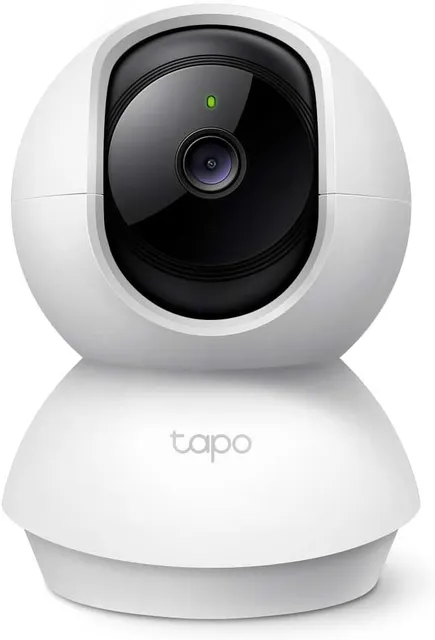
A Tapo C200 é a escolha óbvia para começar por três motivos: suporta RTSP nativo, é alimentada por tomada — o que garante o fluxo contínuo — e acumula mais de 151 mil avaliações, o que a torna uma das câmeras mais testadas do mercado brasileiro. É 1080p, sem opção de resolução maior, o que para uso em automação e monitoramento doméstico é suficiente.
Ver na AmazonPasso 1 — Criar a conta de câmera
Aqui está o erro que mais trava gente, e vale ler com atenção: a credencial do RTSP não é o seu login da Tapo.
O login Tapo é a conta de nuvem, que serve para o aplicativo. O RTSP exige uma segunda credencial, local, chamada conta de câmera, que você cria manualmente.
Segundo a documentação de suporte da TP-Link, o caminho é:
- Abra a página de visualização ao vivo da câmera no app Tapo
- Toque no ícone de configurações, no canto superior direito
- Entre em Configurações avançadas → Conta da câmera
- Aceite os termos e crie usuário e senha, cada um com 6 a 32 caracteres
Anote as duas coisas. Elas vão na URL do próximo passo.
Passo 2 — Descobrir o IP e montar a URL
A câmera precisa de um endereço fixo na sua rede. Se o IP mudar, o Home Assistant perde o fluxo. A forma mais confiável de resolver isso é reservar o IP no roteador pelo endereço MAC da câmera, em vez de configurar IP estático no aparelho.
Com o IP em mãos, a URL segue o formato documentado pela TP-Link:
rtsp://usuario:senha@ENDERECO_IP:554/stream1
Trocando para o fluxo de qualidade padrão:
rtsp://usuario:senha@ENDERECO_IP:554/stream2
Um exemplo preenchido, com a conta de câmera hass e a senha senhalocal123:
rtsp://hass:senhalocal123@192.168.1.42:554/stream1
A porta padrão do RTSP é a 554. A documentação da TP-Link mostra o formato tanto com a porta explícita quanto sem ela — incluir a porta não atrapalha e evita ambiguidade.
stream1 ou stream2?
Os dois fluxos são publicados ao mesmo tempo, em qualidades diferentes:
| Fluxo | Qualidade | Uso recomendado |
|---|---|---|
stream1 | Alta | Gravação, quando a definição importa |
stream2 | Padrão | Painel com várias câmeras, ao vivo |
A recomendação que circula na comunidade é usar o stream2 no painel — um mosaico de câmeras em alta resolução gasta banda e processamento sem motivo — e reservar o stream1 para gravação.
Passo 3 — Testar no VLC antes de tocar no Home Assistant
Este passo parece supérfluo e é o que mais economiza tempo.
Abra o VLC, vá em Mídia → Abrir Fluxo de Rede, cole a URL RTSP e mande reproduzir.
O teste separa dois mundos:
- Abriu no VLC: a câmera, a conta e a rede estão certas. Qualquer problema daqui em diante é configuração do Home Assistant.
- Não abriu no VLC: não adianta mexer no Home Assistant. O problema está na conta de câmera, no IP ou no fato de o modelo não suportar RTSP.
Sem esse teste, você fica mexendo em campos do Home Assistant tentando consertar um problema que não está nele.
Passo 4 — Adicionar no Home Assistant
A integração Generic Camera é configurada pela interface, não por YAML. O caminho é Configurações → Dispositivos e serviços → Adicionar integração → Generic Camera.
A documentação oficial descreve os campos assim:
- Still Image URL — a URL em que a câmera serve a imagem estática
- Stream Source URL — a URL em que a câmera serve o fluxo ao vivo, por exemplo
rtsp://192.168.1.21:554/ - Username e Password — aplicados às duas URLs acima
A documentação é explícita: “You must enter a URL in at least one of the fields Still Image URL or Stream Source URL, the others are optional.”
Na prática, para uma câmera RTSP você preenche o Stream Source URL com a URL montada no passo 2.
Há uma ressalva documentada que vale conhecer: “A stream_source without a still_image_url can only be used if the stream integration is configured.” Em instalação padrão do Home Assistant isso já está resolvido, porque a integração stream faz parte da configuração default. O aviso só importa em instalações enxutas, montadas à mão com um conjunto reduzido de componentes.
As opções avançadas que resolvem problema
Ainda no formulário, a Generic Camera expõe opções que são exatamente as que você vai querer quando algo der errado:
| Campo | Para que serve |
|---|---|
| RTSP transport protocol | Alterna entre tcp, udp, udp_multicast e http |
| Frame Rate | Quadros por segundo do fluxo |
| Authentication | Escolhe entre basic e digest |
| Use wallclock as timestamps | Reescreve os carimbos de tempo do fluxo |
| Verify SSL certificate | Verificação de certificado |
Guarde especialmente o RTSP transport protocol e o Use wallclock as timestamps — são os dois que resolvem a maior parte dos casos de imagem travando ou dessincronizando.
Passo 5 — Colocar a câmera no painel
Com a integração criada, a câmera vira uma entidade e pode ser colocada em qualquer painel. Os dois cartões que resolvem quase tudo:
- Picture Entity — mostra uma imagem estática que se atualiza periodicamente e abre o fluxo ao vivo quando você toca. É o mais leve e o mais adequado para um mosaico com várias câmeras.
- Picture Glance — mesma ideia, com botões de outras entidades sobrepostos. Útil para juntar a câmera da entrada com a fechadura e a luz externa no mesmo cartão.
A recomendação prática para quem tem mais de duas câmeras: use Picture Entity com o fluxo secundário no painel principal, e deixe o fluxo de alta para quando você abrir a câmera individualmente. Um painel que abre quatro fluxos de alta qualidade ao mesmo tempo castiga tanto a rede quanto o aparelho que está exibindo.
Passo 6 — Usar a câmera em automação
Ver a imagem é metade do ganho. A outra metade é a câmera participar das automações — e aqui vale entender uma limitação.
A integração Generic Camera entrega vídeo, não eventos. Ela não sabe dizer “detectei movimento”, porque RTSP transporta imagem e nada mais. A detecção de movimento acontece dentro da câmera e fica no aplicativo do fabricante.
Isso deixa dois caminhos:
- Gatilho por outro sensor. O movimento vem de um sensor de presença que você já tem no Home Assistant, e a câmera entra na automação como ação: mandar um instantâneo no celular quando o sensor da área externa disparar. Funciona bem e é simples.
- Processamento do próprio fluxo. Existem soluções que analisam o vídeo e geram eventos de detecção, inclusive distinguindo pessoa de carro e de animal. É o caminho mais poderoso e também o mais pesado: exige processamento dedicado e vai muito além do escopo deste guia.
Para a maioria das casas, o primeiro caminho resolve: o sensor dispara, o Home Assistant tira um instantâneo e manda a foto na notificação. Você recebe a imagem sem precisar abrir nada.
Sobre gravação
Vale decidir isso conscientemente, porque as opções se excluem.
Gravação no cartão da câmera. Mais simples, funciona sem o Home Assistant ligado. Limitada pelo tamanho do cartão e perdida se a câmera for levada.
Gravação pelo Home Assistant. Fica no seu armazenamento, sobrevive à perda da câmera e pode ser acionada por automação — gravar só quando o sensor dispara, por exemplo. Consome espaço rápido e depende do servidor estar ligado.
Nuvem do fabricante. Sobrevive a tudo, custa assinatura e coloca a imagem da sua casa em servidor de terceiro.
A limitação documentada pela TP-Link, que decide a escolha: o armazenamento em nuvem do Tapo Care, a gravação em NVR e a gravação no cartão microSD não operam simultaneamente. Escolha uma antes de montar, para não descobrir depois que ficou sem nenhuma.
Troubleshooting: os quatro problemas conhecidos
A imagem não abre e não há mensagem clara. Quase sempre é a credencial errada — você usou o login da Tapo em vez da conta de câmera. Volte ao passo 1.
Abre no VLC mas não no Home Assistant. Troque o RTSP transport protocol de udp para tcp. O UDP perde pacotes com mais facilidade e algumas redes domésticas lidam mal com ele.
A imagem trava depois de alguns minutos ou o horário fica estranho. Ative Use wallclock as timestamps. Câmeras que geram carimbos de tempo inconsistentes fazem o decodificador se perder, e essa opção reescreve os carimbos pelo relógio do sistema.
Funcionou e parou dias depois. Provavelmente o IP da câmera mudou. Reserve o endereço no roteador, como descrito no passo 2.
Um ponto de segurança que não é opcional
A própria TP-Link declara que RTSP e ONVIF não são adequados para redes públicas e devem ficar restritos a redes locais confiáveis.
O motivo é estrutural: a URL RTSP carrega usuário e senha em texto, e o protocolo não foi desenhado para ficar exposto à internet.
Duas consequências práticas:
- Nunca abra a porta 554 no roteador para ver a câmera de fora de casa.
- Se precisar do acesso remoto, ele deve passar pelo Home Assistant, não pela câmera diretamente.
E uma limitação que costuma surpreender: a TP-Link documenta que o armazenamento em nuvem do Tapo Care, a gravação em NVR e a gravação no cartão microSD não operam simultaneamente. Decida onde o vídeo vai morar antes de montar a gravação, para não descobrir depois que ficou sem nenhuma das duas.
Pontos positivos
- RTSP é padrão aberto: não depende de nuvem nem de integração de terceiros
- A Generic Camera já vem no Home Assistant, sem add-on
- Todo o fluxo fica dentro da rede local
Pontos negativos
- Câmera a bateria normalmente não suporta RTSP
- Exige criar e guardar uma segunda credencial
- Não pode ser exposto à internet diretamente
Fechando
O caminho inteiro cabe em quatro movimentos: criar a conta de câmera, reservar o IP, testar no VLC e preencher o Stream Source URL na Generic Camera.
Se for guardar uma coisa só deste guia, guarde o teste no VLC. Ele separa problema de câmera de problema de Home Assistant em trinta segundos, e é a diferença entre resolver rápido e passar a noite mexendo no campo errado.
A documentação da integração usada aqui está em home-assistant.io/integrations/generic, e o procedimento da conta de câmera está na base de suporte da TP-Link.
Resumo dos produtos avaliados
TP-Link
TP-Link Tapo C200 Camera Wi-Fi 360 1080p Full HD
Confira o preço atualizado na loja
Pontos positivos
- Suporta RTSP nativo, sem depender de nuvem nem de integração extra
- 151 mil avaliações: das câmeras mais testadas do mercado brasileiro
- Alimentação por tomada, que é o que garante o RTSP funcionando
Pontos negativos
- Exige criar uma conta de câmera separada no app Tapo
- 1080p apenas, sem opção de resolução maior
