
Celular como webcam no PC: Mac e Windows sem gambiarra
Como usar o celular como webcam no computador: Câmera de Continuidade no Mac e Vincular ao Celular no Windows, com requisitos e versões declaradas.
A câmera traseira de um celular de poucos anos atrás é, quase sempre, melhor que a webcam do notebook. Sensor maior, lente melhor, processamento de imagem que trabalha bem com pouca luz. Durante anos, usar essa câmera no computador exigia aplicativo de terceiros, driver instalado à mão e conexão que caía no meio da reunião. Hoje, Apple e Microsoft têm recurso nativo para isso.
No Mac, é a Câmera de Continuidade, que transforma o iPhone em webcam. No Windows 11, é o recurso de câmera conectada do Vincular ao Celular, que faz o mesmo com celulares Android. Este tutorial mostra os dois caminhos, com os requisitos de cada um, o passo a passo e os problemas mais comuns.
Fontes e versões: o procedimento segue as páginas de suporte da Apple (“Use iPhone as a webcam for your Mac”) e da Microsoft (“Use your mobile device’s camera”), consultadas em 23/10/2026. Requisitos citados: macOS Ventura 13 ou posterior e iOS 16 ou posterior no Mac; Windows 11, Android 10 ou posterior e Vincular ao Windows 1.24022.0 ou posterior no PC. Os links estão no fim do post. Menus e nomes de opções podem mudar em versões futuras.
Qual caminho serve para você
A combinação de aparelhos define o caminho, e ela é mais rígida do que parece:
| Computador | Celular | Recurso nativo |
|---|---|---|
| Mac | iPhone | Câmera de Continuidade |
| Windows 11 | Android | Câmera conectada do Vincular ao Celular |
| Mac | Android | Não há recurso nativo |
| Windows | iPhone | Não há recurso nativo |
| Windows 10 | Qualquer | Não há recurso nativo |
Nas combinações cruzadas, a saída é um aplicativo de terceiros, que instala um driver de câmera virtual no computador. Esses aplicativos existem e funcionam, mas ficam fora deste tutorial: cada um tem requisitos, versões gratuitas limitadas e instalação própria, e o objetivo aqui é o caminho oficial, sem software extra.
Há ainda um terceiro caminho para Android, mais recente: o modo webcam USB do próprio Android, explicado mais adiante. Ele depende do fabricante do celular.
Por que vale usar o celular como webcam
A webcam de notebook é, em quase todos os modelos, o componente em que o fabricante mais economiza. A tampa fina limita o tamanho do sensor e da lente, e o resultado é uma imagem que até funciona com boa luz, mas fica granulada, lavada e com pouco contraste em ambiente comum de casa.
A câmera traseira do celular resolve três coisas de uma vez:
- Sensor maior: capta mais luz, e a imagem tem menos ruído em ambiente interno.
- Processamento melhor: o celular ajusta exposição, cor e faixa dinâmica com muito mais recursos que uma webcam simples.
- Lente melhor: com foco automático rápido e, em muitos modelos, mais de uma lente.
O custo é prático: o celular fica ocupado durante a chamada, precisa de um suporte e de carga, e depende dos requisitos de sistema descritos a seguir.
Caminho 1: iPhone como webcam no Mac
Requisitos
Segundo a página de suporte da Apple:
- iPhone XR ou posterior, com iOS 16 ou mais recente;
- Mac compatível com macOS Ventura 13 ou posterior;
- os dois aparelhos com sessão iniciada na mesma conta Apple, com autenticação de dois fatores ativada;
- Câmera de Continuidade ativada no iPhone, o que é o padrão;
- para uso sem fio: Bluetooth e Wi-Fi ligados nos dois aparelhos, e o Mac não pode estar usando AirPlay nem Sidecar;
- o iPhone não pode estar compartilhando a conexão de celular (o roteador pessoal), e o Mac não pode estar compartilhando a conexão de internet;
- para uso por cabo USB: o iPhone precisa estar configurado para confiar no Mac.
A Apple também informa que alguns efeitos de vídeo e modos de microfone têm requisitos adicionais. Se um efeito não aparecer, o mais provável é que o modelo de iPhone não o suporte.
Passo 1: conferir a configuração no iPhone
A Câmera de Continuidade vem ligada de fábrica. Se nada aparecer no Mac, vale conferir o ajuste no iPhone: em Ajustes > Geral > AirPlay e Continuidade (o nome da seção pode variar entre versões do iOS), a opção Câmera de Continuidade deve estar ativada.
Confira também, no Mac, se a conta Apple é a mesma do iPhone, em Ajustes do Sistema, no topo da barra lateral.
Passo 2: posicionar o iPhone
A Apple descreve a posição esperada: o iPhone perto do Mac, bloqueado, estável e com as câmeras traseiras voltadas para você, sem obstrução.
Três detalhes importam aqui:
- Bloqueado: a tela do iPhone fica apagada durante o uso. Se o iPhone for desbloqueado, a transmissão pausa.
- Câmeras traseiras para você: a tela fica virada para o lado oposto. A câmera usada é a traseira, que é a melhor do aparelho.
- Orientação: com o iPhone na horizontal, os aplicativos podem selecioná-lo automaticamente. Na vertical, ele também funciona, mas é preciso escolher no menu do aplicativo.
Estável quer dizer em um suporte, e não apoiado em pé contra uma caneca. O iPhone precisa ficar parado na altura dos olhos, de preferência acima da tela ou ao lado dela.
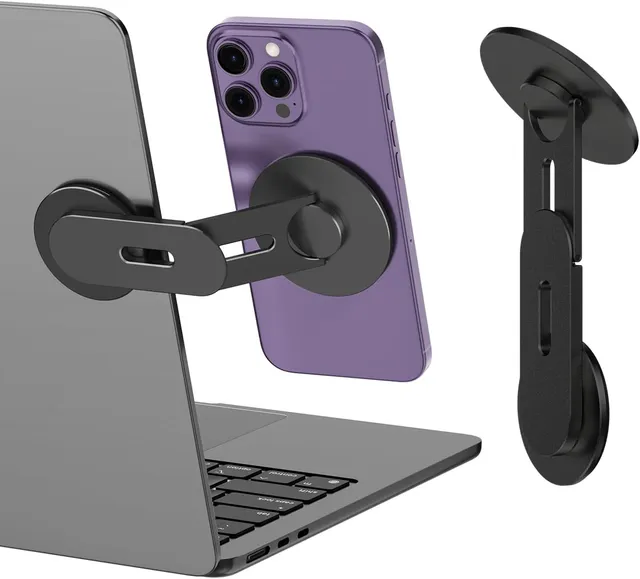
Para notebook, um suporte magnético que se prende na tampa resolve. O CloudValley desta lista tem uma base adesiva que vai atrás da tela e um braço que gira, segundo o anúncio, até 360°, posicionando o celular ao lado da tela. Ele é compatível com MagSafe e vem com duas placas de metal para celulares sem ímã, como os Android. Com a base colada perto da borda de cima, o celular fica mais próximo da altura dos olhos. Por ser adesiva, a base deve ser colada com calma no lugar definitivo: o próprio anúncio pede para esperar algumas horas antes de usar.
Ver no Mercado Livre Ver na AmazonPasso 3: escolher a câmera no aplicativo
Com o iPhone posicionado, abra o aplicativo de vídeo no Mac e escolha o iPhone no menu de vídeo, de câmera ou nas configurações do aplicativo, como orienta a Apple. No FaceTime, a opção fica no menu Vídeo. No Zoom, no Google Meet pelo navegador, no Microsoft Teams e no OBS Studio, ela aparece na lista de câmeras disponíveis, com o nome do iPhone.
No OBS, o iPhone entra como uma fonte de Dispositivo de Captura de Vídeo, igual a qualquer webcam. O passo a passo das fontes e cenas do OBS está no tutorial de primeira gravação e primeira live no OBS Studio.
Passo 4: o microfone
A Apple informa que, em geral, não é preciso selecionar o microfone do iPhone. Ele só é escolhido automaticamente se o Mac não tiver microfone embutido ou externo. Para usar o microfone do iPhone de propósito, a escolha fica em Ajustes do Sistema > Som > Entrada, ou no ajuste de microfone do próprio aplicativo.
Na prática, o microfone do iPhone fica a mesma distância da boca que o do Mac. A melhora de áudio de verdade vem de um microfone perto da boca, não da troca de um microfone embutido por outro.
Passo 5: os efeitos de vídeo
Com o iPhone como câmera, o macOS libera efeitos que dependem da câmera do celular. A página da Apple lista, entre outros:
- Palco Central (Center Stage): acompanha o rosto e reenquadra a imagem quando a pessoa se move.
- Visão da Mesa (Desk View): mostra a mesa vista de cima, usando a lente ultra-angular, ao mesmo tempo que o rosto. Útil para mostrar papel, desenho ou montagem.
- Modo Retrato: desfoca o fundo.
- Luz de Estúdio: escurece o fundo e ilumina o rosto.
- Reações e Sobreposição do Apresentador.
Os efeitos ficam no menu de vídeo da barra de menus ou na Central de Controle do Mac, conforme a versão do macOS, enquanto a câmera está em uso. Como dito acima, alguns dependem do modelo do iPhone.
Pausar e desconectar
A página da Apple descreve como a sessão se comporta:
- Ligação no iPhone: vídeo e áudio pausam até a ligação terminar e o iPhone ser bloqueado e posicionado de novo.
- Ligação atendida no Mac: a sessão pausa, e pode ser preciso escolher o iPhone de novo no aplicativo depois.
- Para parar: use os controles do aplicativo, desbloqueie o iPhone, toque em Pausar ou Desconectar na tela do iPhone, ou afaste o iPhone para fora do alcance do Bluetooth.
A Apple também recomenda deixar o iPhone carregando durante o uso, e o Mac avisa se a bateria do iPhone ficar baixa.
Privacidade
Enquanto a câmera ou o microfone estão em uso, um indicador de privacidade aparece na barra de status do iPhone e na barra de menus do Mac. Sem fio, o iPhone ainda toca um som curto quando um aplicativo começa a usar a câmera ou o microfone.
Caminho 2: Android como webcam no Windows 11
Requisitos
Segundo a página de suporte da Microsoft:
- PC com Windows 11 ou posterior;
- celular Android 10 ou mais recente;
- aplicativo Vincular ao Windows (Link to Windows), no celular, na versão 1.24022.0 ou posterior.
O celular precisa estar vinculado ao PC pelo recurso Vincular ao Celular (Phone Link). Nos requisitos gerais desse recurso, a Microsoft pede os dois aparelhos na mesma rede Wi-Fi e informa que contas corporativas ou de estudante não são suportadas.
Fontes mais antigas, como o anúncio do recurso no blog do programa Windows Insider em fevereiro de 2024, citavam Android 9. A página de suporte atual pede Android 10, e é ela que vale.
Passo 1: atualizar o Vincular ao Windows no celular
Na Play Store, procure Vincular ao Windows e atualize. Em vários celulares Samsung, ele já vem instalado no sistema, e a atualização chega pela própria loja. A versão aparece na página do aplicativo, nas informações de Sobre.
Passo 2: vincular o celular ao PC
No PC, abra Configurações > Bluetooth e dispositivos > Dispositivos móveis. Se o celular ainda não estiver vinculado, use a opção de adicionar dispositivo e siga o processo: o Windows mostra um código QR, que é lido pelo aplicativo Vincular ao Windows no celular. Os dois aparelhos precisam usar a mesma conta Microsoft.
Passo 3: ativar o uso como câmera conectada
Ainda em Configurações > Bluetooth e dispositivos > Dispositivos móveis, selecione o celular e ative a opção de usar como câmera conectada. A Microsoft informa que, a partir daí, o celular aparece como opção de câmera nas Configurações do Windows e em outros aplicativos de câmera.
Na primeira vez, o celular pede permissão para o Vincular ao Windows usar a câmera.
Passo 4: posicionar o celular
Mesma regra do iPhone: celular firme, na altura dos olhos, com a câmera traseira voltada para você. Para ter a melhor imagem, a câmera traseira é a escolha; a dianteira serve para quando é preciso ver a própria tela.
Uma observação da página da Microsoft: se a rotação de tela estiver bloqueada no celular, é preciso desbloquear para que a imagem gire entre horizontal e vertical. Para reunião, a horizontal é a orientação certa.
Em monitor de mesa, um suporte magnético funciona com as placas de metal que acompanham os modelos compatíveis com Android. Outra opção é um tripé atrás do monitor, com a câmera logo acima da borda da tela.
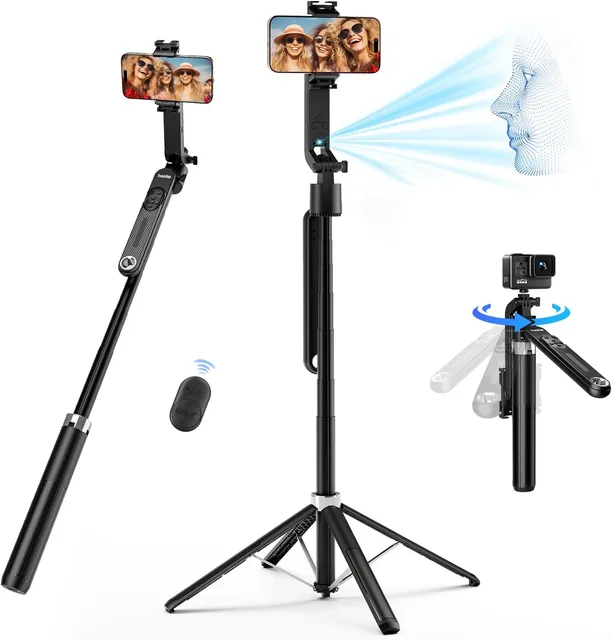
O Basike desta lista funciona como tripé de mesa e de chão, com altura de até 1,82 m segundo o fabricante, e coloca o celular na altura dos olhos atrás de um monitor sem ocupar a mesa. O que observar em um tripé de celular, da firmeza da haste à cabeça, está no guia de tripé para celular de 1,80 m.
Ver no Mercado Livre Ver na AmazonPasso 5: escolher a câmera no aplicativo
No aplicativo de vídeo, escolha o celular no menu de câmera, como em qualquer webcam. A Microsoft indica que a troca de câmera usada por um aplicativo é feita nas configurações do próprio aplicativo, e que fundo e efeitos também se desativam ali.
No PC, uma janela pequena do recurso aparece com controles da transmissão. Segundo o anúncio do recurso no blog do Windows Insider, ela permite trocar entre a câmera frontal e a traseira e pausar a transmissão.
Quando a imagem não aparece
A página da Microsoft traz três situações:
- Prévia preta com um ícone branco: o celular não recebeu o pedido de permissão. Procure uma janela nova com ícone de câmera na barra de tarefas do Windows, que orienta os próximos passos.
- Permissão negada: no celular, abra Configurações > Aplicativos, encontre o Vincular ao Windows e confira se a permissão de câmera está ativada.
- Transmissão que não volta: se a imagem não retomar sozinha, use o botão de atualizar dentro da janela do recurso.
A página também avisa que, se o celular pedir permissão de câmera sem que você esteja usando o recurso, é sinal de que algum aplicativo o selecionou como webcam. Basta trocar a câmera no aplicativo.
Quando a opção de câmera desliga sozinha
No fórum de perguntas da Microsoft, uma reclamação aparece com frequência: a opção de usar o celular como câmera conectada desliga sozinha logo depois de ativada. As sugestões que circulam na comunidade, e que não fazem parte da documentação oficial, são:
- no Windows, em Configurações > Privacidade e segurança > Câmera, conferir se o acesso à câmera está permitido para os aplicativos;
- no celular, deixar o Vincular ao Windows sem restrição de bateria, porque a economia de energia do Android pode encerrar o aplicativo em segundo plano;
- confirmar que o celular e o PC usam a mesma conta Microsoft;
- se nada resolver, desvincular e vincular o celular de novo.
O item 2 resolve muitos problemas do Vincular ao Celular em geral, não só da câmera. Cada fabricante coloca a opção em um lugar diferente, geralmente na página do aplicativo, em Bateria.
O modo webcam USB do próprio Android
Há um terceiro caminho, independente do Windows e da Microsoft. A documentação do Android Open Source Project descreve o suporte para usar o aparelho como webcam USB a partir do Android 14 QPR1. Ligado por cabo, o celular aparece no computador como uma câmera UVC, o padrão das webcams comuns, e funciona em Windows, macOS, Linux e ChromeOS sem instalar nada.
Quando o recurso existe, a escolha fica nas preferências de USB, a notificação que aparece ao ligar o cabo: em vez de transferir arquivos, seleciona-se a opção de webcam. Uma tela de prévia no celular permite escolher a câmera frontal ou traseira, ajustar o zoom e tocar para focar.
O problema é a disponibilidade. A própria documentação explica que o recurso depende de configurações do kernel e do sistema que o fabricante precisa incluir, e celulares atualizados para o Android 14 a partir de versões mais antigas podem não ter o suporte. Na prática, a forma de saber é ligar o celular por cabo e verificar se a opção de webcam aparece nas preferências de USB. Se aparecer, é o caminho mais simples de todos, e funciona até em Mac com Android.
Posição, luz e enquadramento
Com o celular funcionando como webcam, a qualidade final depende de três coisas que nenhum recurso de sistema resolve.
Altura da câmera. A lente deve ficar na altura dos olhos ou um pouco acima. Câmera abaixo do rosto mostra o queixo, as narinas e o teto. É o erro mais comum de quem apoia o celular na mesa.
Câmera perto da tela. Quanto mais longe a câmera fica da janela da reunião na tela, mais a pessoa parece estar olhando para o lado. Com o celular ao lado do notebook, vale arrastar a janela da chamada para o lado da tela mais próximo da câmera.
Luz na frente. A câmera do celular lida bem com pouca luz, mas não faz milagre com luz atrás da pessoa. Janela às costas deixa o rosto escuro. A luz principal deve vir da frente, um pouco acima dos olhos.
Lente limpa. A câmera traseira do celular vive encostada em mesa, bolso e mão. Uma passada de pano de microfibra antes da chamada evita a imagem com névoa, que muita gente atribui à câmera.
Enquadramento. Para reunião, o enquadramento clássico mostra da cabeça até o meio do peito, com um pouco de espaço acima da cabeça. Na câmera principal do celular, o campo de visão costuma ser mais fechado que o de uma webcam, o que ajuda a esconder o cômodo. A lente ultra-angular, quando o aplicativo permite escolhê-la, mostra mais o ambiente.
Bateria, calor e uso prolongado
Câmera ligada e transmissão constante consomem bateria e geram calor. Para reuniões longas e lives, três cuidados:
- Deixe o celular carregando, como a própria Apple recomenda para a Câmera de Continuidade.
- Tire a capa grossa se o celular esquentar muito durante sessões longas. Capas espessas retêm calor.
- Evite o sol direto no celular durante o uso.
Celulares que esquentam demais reduzem o desempenho e podem diminuir a qualidade da imagem ou pausar a câmera. Se isso acontecer com frequência, uma sessão mais curta ou um ambiente mais fresco resolve.
Problemas comuns e o que conferir
O iPhone não aparece na lista de câmeras do Mac. Confira, nesta ordem: mesma conta Apple nos dois aparelhos, autenticação de dois fatores ativa, Wi-Fi e Bluetooth ligados, iPhone bloqueado e parado com as câmeras traseiras para você, Mac sem AirPlay nem Sidecar em uso, e iPhone sem compartilhar a conexão. Se ainda assim não aparecer, ligar o iPhone por cabo USB e confiar no Mac costuma resolver.
O iPhone aparece, mas a imagem trava. Conexão sem fio fraca é a causa mais comum. A conexão por cabo elimina a variação.
A sessão pausa toda hora. Ligações, desbloqueio do iPhone e a saída do alcance do Bluetooth pausam a transmissão. Modo Foco ativado durante as reuniões reduz as interrupções.
O Android não aparece como câmera no Windows. Confira a versão do Android (10 ou mais recente), a versão do Vincular ao Windows (1.24022.0 ou posterior), a mesma conta Microsoft nos dois aparelhos e a opção de câmera conectada ativada em Dispositivos móveis.
A opção de câmera conectada desliga sozinha. Veja a lista de sugestões da comunidade acima, começando pela restrição de bateria do Vincular ao Windows.
A imagem está de lado. No Android, desbloqueie a rotação de tela. No iPhone, gire o aparelho para a horizontal.
O aplicativo usa a câmera errada. Os aplicativos guardam a última câmera escolhida. Ao voltar para a webcam do notebook ou trocar de celular, mude a câmera nas configurações do aplicativo.
Celular como webcam ou webcam dedicada?
O celular como webcam vence em qualidade de imagem quase sempre, e custa só o suporte. Mas tem desvantagens que pesam no uso diário:
- o celular fica ocupado durante toda a chamada;
- depende de requisitos, de conta e de conexão, e qualquer atualização pode mudar menus e comportamento;
- precisa de suporte e de carga a cada uso.
Para reunião ocasional, gravação de vez em quando ou uma live por semana, o celular resolve muito bem. Para quem passa o dia em chamadas, uma webcam dedicada, sempre ligada e sempre no lugar, tende a ser mais cômoda, mesmo com imagem um pouco inferior.
Resumo
- Mac + iPhone: Câmera de Continuidade, nativa. iPhone XR ou posterior com iOS 16+, Mac com macOS Ventura 13+, mesma conta Apple. iPhone bloqueado, parado e com as câmeras traseiras voltadas para você; escolha no menu de câmera do aplicativo.
- Windows 11 + Android: câmera conectada do Vincular ao Celular. Android 10+, Vincular ao Windows 1.24022.0+, celular vinculado. Ative em Configurações > Bluetooth e dispositivos > Dispositivos móveis.
- Android 14 QPR1 ou mais recente: pode ter o modo webcam USB próprio, se o fabricante incluiu o recurso.
- Combinações cruzadas: só com aplicativo de terceiros.
- Em todos os casos: celular firme na altura dos olhos, luz na frente, lente limpa e carregador ligado.
Fontes
- Apple, Use iPhone as a webcam for your Mac, consultado em 23/10/2026.
- Microsoft, Use your mobile device’s camera, consultado em 23/10/2026.
- Microsoft, Phone Link requirements and setup, consultado em 23/10/2026.
- Microsoft, blog do Windows Insider, anúncio do recurso de câmera conectada, 29/02/2024.
- Android Open Source Project, Use a device as a webcam, consultado em 23/10/2026.
- Microsoft Q&A, discussão sobre a opção de câmera conectada que desliga sozinha (sugestões da comunidade, não oficiais).
Resumo dos produtos avaliados
CloudValley
CloudValley suporte magnético para notebook e monitor, giratório 360°
Confira o preço atualizado na loja
Pontos positivos
- Prende o celular na lateral da tela por ímã, sem garra
- Compatível com MagSafe; vem com 2 placas de metal para Android
- Braço em alumínio, dobra junto à tampa do notebook
Pontos negativos
- Base adesiva: depois de colada, não troca de lugar com facilidade
- Celular fica ao lado da tela, não exatamente no centro
Basike
Basike tripé para celular de 1,82 m, bastão de selfie e rastreamento facial
Confira o preço atualizado na loja
Pontos positivos
- Funciona como tripé de mesa e de chão
- Coloca o celular na altura dos olhos atrás do monitor
- Controle remoto Bluetooth incluso
Pontos negativos
- Haste central fina: balança mais na altura máxima
- Ocupa espaço ao lado da mesa
