
Home Assistant com a Alexa: controle a casa por voz
Passo a passo para expor luzes, tomadas e cenas do Home Assistant à Alexa, com as opções oficiais, o que cada uma exige e os erros comuns.
O Home Assistant controla quase tudo da casa, mas pelo celular ou pelo painel. A Alexa acrescenta o que falta para o uso do dia a dia: voz. “Alexa, apagar a luz da sala” funciona para qualquer pessoa da casa, sem abrir aplicativo, e as rotinas da Alexa passam a enxergar os dispositivos que só o Home Assistant conhece, como um relé ESPHome ou um sensor Zigbee.
Este tutorial segue a documentação oficial do Home Assistant (versão 2026.9, a mais recente quando o texto foi escrito) e mostra os três caminhos para ligar os dois sistemas, o que cada um exige e o passo a passo do mais simples.
Por que juntar Alexa e Home Assistant
Quem chega ao Home Assistant geralmente já tem uma Alexa em casa, e a pergunta é: para que ligar os dois, se cada um controla seus aparelhos?
A resposta está no que cada um faz melhor:
- O Home Assistant é o cérebro. Ele conversa com aparelhos de dezenas de marcas e protocolos (Zigbee, Wi-Fi, ESPHome, Matter, equipamentos de marcas diferentes), roda automações complexas e funciona localmente, sem depender da nuvem de cada fabricante.
- A Alexa é a interface de voz. Ela está espalhada pela casa nos Echo, entende português, e qualquer pessoa da família usa sem aprender nada.
Ligar os dois resolve três problemas comuns:
- Aparelhos que a Alexa não conhece. Um relé ESPHome, um sensor Zigbee ou um dispositivo de marca sem skill para a Alexa passam a ser controlados por voz.
- Uma lista só de dispositivos. Em vez de ativar uma skill por fabricante, com nomes e contas diferentes, tudo passa a vir do Home Assistant, com os nomes que você definiu.
- Rotinas mais ricas. As rotinas da Alexa podem usar os dispositivos do Home Assistant, e o Home Assistant continua cuidando das automações que a Alexa não faz.
Como a Alexa conversa com o Home Assistant
Entender o caminho do comando ajuda a resolver problemas depois:
- Você fala “Alexa, acender a luz da sala”.
- O Echo grava a frase e envia para a nuvem da Amazon, que entende o pedido.
- A Amazon encaminha o comando para a skill do Home Assistant (a do Home Assistant Cloud ou a sua própria).
- A skill entrega o comando ao seu Home Assistant, pela conexão segura da nuvem.
- O Home Assistant aciona a luz pela integração local.
Duas consequências práticas:
- Sem internet, não há comando de voz. Mesmo que a luz e o Home Assistant estejam na mesma casa, o reconhecimento da fala acontece na nuvem da Amazon.
- Se o comando falha, o problema pode estar em qualquer elo: no Echo, na nuvem da Amazon, na conexão do Home Assistant com a nuvem ou no aparelho. A seção de erros comuns mais abaixo mostra como isolar cada um.
Os três caminhos oficiais
O Home Assistant documenta três formas de conversar com a Alexa. Elas não são equivalentes:
| Caminho | Custo | O que exige | Para quem |
|---|---|---|---|
| Home Assistant Cloud (Nabu Casa) | assinatura, com 30 dias grátis | só login no Home Assistant e no app Alexa | quase todo mundo |
| Skill própria (Smart Home Skill + AWS Lambda) | grátis dentro da cota do AWS | conta de desenvolvedor Amazon, conta AWS, Home Assistant público em HTTPS na porta 443 | quem já expõe o HA na internet e quer fazer tudo à mão |
| Emulated Hue | grátis | YAML, porta 80, IP fixo; só luzes, interruptores e afins | casos simples, sem nuvem extra |
A documentação resume o atrativo do primeiro caminho assim: ele conecta a Alexa sem precisar lidar com DNS, certificado SSL ou abertura de porta. A skill própria exige exatamente essas três coisas. Por isso o passo a passo abaixo é o do Home Assistant Cloud; os outros dois aparecem no fim, com os pontos de atenção.
O que você precisa antes
- Home Assistant instalado e funcionando. Se ainda não tem, o tutorial Home Assistant no Raspberry Pi: a instalação do zero cobre a instalação.
- Um dispositivo com Alexa — um Echo, ou o próprio aplicativo Alexa no celular, que também aceita comando de voz.
- O aplicativo Alexa no celular, logado na mesma conta Amazon do Echo.
- Dispositivos já funcionando no Home Assistant: a Alexa só controla o que o Home Assistant já controla.
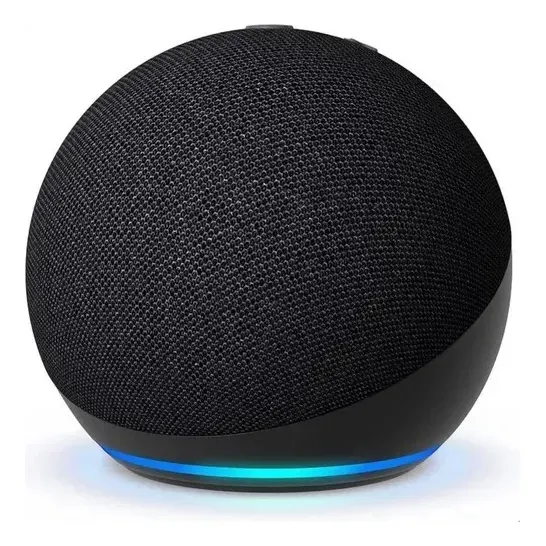
Para quem ainda não tem um Echo, o Echo Dot é a porta de entrada mais barata da Alexa e um dos aparelhos mais avaliados da Amazon Brasil.
Ver na Amazon Ver no Mercado LivrePasso 1 — Entrar no Home Assistant Cloud
- No Home Assistant, abra Configurações → Home Assistant Cloud.
- Crie a conta da Nabu Casa ou faça login. A assinatura começa com 30 dias de teste grátis.
- Na tela do Home Assistant Cloud, confirme que a Alexa está ativada.
O mesmo login também libera o acesso remoto ao Home Assistant. Se você ainda está decidindo como acessar a casa de fora, o post Acesso remoto ao Home Assistant sem abrir porta no roteador compara o Nabu Casa com a alternativa gratuita.
Passo 2 — Escolher o que a Alexa pode ver
Este é o passo mais importante, e o que mais gente pula.
- Abra Configurações → Assistentes de voz.
- Vá à aba Expor.
- Selecione cada entidade e marque a Alexa entre os assistentes. O botão Expor entidades faz isso em lote.
Exponha só o que faz sentido comandar por voz: luzes, tomadas, ar-condicionado, cenas e scripts. A documentação do Home Assistant explica o motivo de a exposição ser manual: evitar que dispositivos sensíveis, como fechaduras e portões, sejam acionados por voz sem querer.
Dê nomes falados às entidades. A Alexa usa o nome da entidade. “Luz Sala” funciona; “sonoff_basic_r2_relay_1” não. Ajuste o nome no Home Assistant antes de expor, porque renomear depois obriga a Alexa a redescobrir o dispositivo.
O que a Alexa consegue controlar
A integração oficial aceita uma lista longa de tipos de entidade, entre eles: luz, interruptor, ventilador, ar-condicionado e termostato (climate), cortina e portão (cover), fechadura, media player, aspirador, cena, script, automação, sensores e input_boolean.
Três regras da documentação que valem saber antes:
- Fechadura: para destrancar, a Alexa exige um PIN de voz de 4 dígitos, configurado no aplicativo Alexa.
- Portão de garagem: uma entidade
covercomdevice_class: garageaceita o recurso de PIN para abrir por voz, também configurado no app. - Cena: o Home Assistant não suporta desativar cena. Ative cenas; não peça para “desligar”.
Passo 3 — Ativar a skill no aplicativo Alexa
- No aplicativo Alexa, abra Mais → Skills e jogos.
- Busque Home Assistant e abra a skill oficial do Home Assistant Cloud.
- Toque em Ativar para uso.
- O aplicativo abre o login da Nabu Casa: entre com a mesma conta do passo 1 e autorize.
Passo 4 — Descobrir os dispositivos
Diga “Alexa, descobrir dispositivos” ou, no aplicativo, vá a Dispositivos → + → Adicionar dispositivo e peça a descoberta. As entidades expostas no passo 2 aparecem como dispositivos da Alexa, prontos para:
- comando de voz direto: “Alexa, ligar a luz da sala”;
- grupos por cômodo no aplicativo, para dizer só “Alexa, apagar a luz” no Echo daquele cômodo;
- rotinas da Alexa, misturando dispositivos do Home Assistant com os nativos da Amazon.
Nomes e cômodos: o que faz a voz funcionar de verdade
A integração funcionando é metade do trabalho. A outra metade é a organização, e é ela que decide se a família vai usar o comando de voz ou desistir dele.
Nomes curtos e falados. A Alexa usa o nome da entidade. Pense em como as pessoas da casa falam: “luz da sala”, “abajur”, “ventilador do quarto”. Evite números, siglas e nomes em inglês, que confundem o reconhecimento em português.
Um nome único por aparelho. Se existem “luz da sala” e “luz da sala de jantar”, a Alexa pode confundir. Prefira nomes que não comecem igual: “luz da sala” e “lustre da copa”.
Grupos por cômodo no aplicativo Alexa. Coloque o Echo de cada cômodo no mesmo grupo das luzes daquele cômodo. Assim, no quarto, basta dizer “Alexa, apagar a luz”, sem dizer qual: a Alexa entende que é a luz do cômodo onde está o Echo.
Cenas para o que é feito junto. Em vez de pedir três comandos (“apagar a luz da sala”, “desligar a TV”, “acender a luz do corredor”), crie uma cena ou um script no Home Assistant, como “boa noite”, e exponha para a Alexa. Um comando faz tudo.
Rotinas da Alexa com sensores do Home Assistant
Um recurso pouco conhecido: a documentação do Home Assistant informa que sensores binários com classe de porta, portão de garagem, abertura, janela, movimento ou presença são suportados, e que rotinas da Alexa podem ser disparadas por sensores binários expostos como sensor de contato ou de movimento.
Na prática, isso permite rotinas como:
- porta da frente abriu → a Alexa anuncia “porta da frente aberta” no Echo da cozinha;
- movimento na garagem à noite → a Alexa avisa no Echo do quarto.
A documentação faz uma ressalva: esse recurso depende dos eventos proativos (“enviar eventos para a Alexa”), que no Home Assistant Cloud costumam estar disponíveis nas configurações da integração com a Alexa, e que numa skill própria exigem configuração extra.
Para automações mais complexas, com condições de horário e de presença, o melhor lugar continua sendo o próprio Home Assistant: ele faz a lógica e, se quiser, manda a Alexa falar.
Alexa ou Assist, o assistente do próprio Home Assistant?
O Home Assistant tem o seu próprio assistente de voz, o Assist. Segundo a documentação oficial, ele pode funcionar inteiramente no seu próprio hardware, de modo que os comandos de voz ficam privados, e há um aparelho oficial para isso, o Voice Preview Edition.
A comparação honesta:
| Alexa + Home Assistant | Assist | |
|---|---|---|
| Privacidade | a voz vai para a nuvem da Amazon | pode rodar 100% local |
| Funciona sem internet | não | sim, no modo local |
| Facilidade | alta: Echo pronto, qualquer pessoa usa | exige configuração e hardware próprio |
| Música, lembretes, perguntas gerais | sim, é o forte da Alexa | limitado, a não ser com serviços extras |
| Custo de entrada | Echo barato + assinatura do Cloud | hardware de voz + tempo de configuração |
Não é preciso escolher um só: muita gente usa a Alexa para o dia a dia da família e o Assist no celular ou em cômodos específicos.
Privacidade: o que vai para a nuvem
Ao ligar a Alexa ao Home Assistant, vale saber o que passa a circular:
- a sua voz vai para a Amazon, como em qualquer uso da Alexa;
- a Amazon passa a conhecer os dispositivos que você expôs e o estado deles, quando os eventos proativos estão ligados;
- o restante do Home Assistant (automações, câmeras, histórico) não é enviado, a não ser o que você expuser.
É mais um motivo para expor só o necessário no passo 2, e para não expor câmeras, fechaduras e alarmes sem pensar no que isso significa.
Os erros mais comuns
A Alexa não acha nada. Quase sempre a entidade não foi exposta (passo 2) ou a skill foi ativada com outra conta da Nabu Casa. Confira a aba Expor e refaça a descoberta. Esse é o problema mais relatado no fórum oficial do Home Assistant.
O dispositivo aparece duplicado. Acontece quando o mesmo aparelho está ligado à Alexa duas vezes: pela skill do fabricante (Tuya, Sonoff, Positivo) e pelo Home Assistant. Escolha um caminho: ou o aparelho fica na skill do fabricante, ou só no Home Assistant, e remova o outro no aplicativo Alexa.
O nome não é reconhecido. Nome com número, sigla ou palavra em inglês confunde o reconhecimento em português. Prefira nomes curtos e comuns: “abajur”, “luz do quarto”, “ventilador”.
A Alexa responde que o dispositivo não está respondendo. O Home Assistant caiu ou perdeu a conexão com a nuvem. Abra Configurações → Home Assistant Cloud e confira se a conexão está ativa.
Diagnóstico: o comando falhou, onde está o problema?
Quando a Alexa não obedece, siga a ordem do caminho do comando:
| Teste | Se funcionar | Se não funcionar |
|---|---|---|
| Ligue o aparelho pelo painel do Home Assistant | o aparelho e o Home Assistant estão bem | o problema é no aparelho ou na integração dele |
| Ligue pelo aplicativo Alexa (tocando no dispositivo) | a ligação Alexa ↔ Home Assistant está ok; o problema é o reconhecimento da voz ou o nome | o problema está na conexão com a nuvem ou na exposição |
| Abra Configurações → Home Assistant Cloud | se mostra conectado, a nuvem está ok | reconecte, confira a internet do servidor |
| Confira a aba Expor | a entidade está marcada para a Alexa | marque e rode “descobrir dispositivos” |
| Fale o nome exatamente como aparece no aplicativo Alexa | se funcionar, renomeie para algo mais natural | confira idioma do Echo e sotaques do nome |
Esse roteiro resolve a maioria dos casos em poucos minutos, sem precisar refazer a integração.
Ideias práticas depois que tudo funciona
Com a integração pronta, alguns usos costumam virar hábito na casa:
- “Alexa, boa noite”: uma rotina que chama um script do Home Assistant para apagar as luzes, desligar tomadas da TV e conferir se as portas estão fechadas, com a Alexa avisando se alguma ficou aberta.
- “Alexa, estou saindo”: desliga o ar-condicionado e as luzes de uma vez.
- Luz de cozinha por voz com a mão suja: o uso que mais convence quem tinha dúvidas.
- Ventilador e ar-condicionado por voz, sem procurar controle remoto, quando o aparelho é controlado pelo Home Assistant.
- Avisos falados: sensor de porta, de vazamento ou de movimento fazendo a Alexa anunciar no Echo do cômodo onde a família está.
- Acessibilidade: para pessoas idosas ou com mobilidade reduzida, acender a luz e ligar o ventilador por voz faz diferença real no dia a dia.
Comece pelo que a família mais usa, normalmente as luzes, e vá acrescentando aos poucos. Expor dezenas de dispositivos de uma vez deixa a lista da Alexa confusa e aumenta a chance de nomes parecidos.
Os caminhos alternativos
Skill própria com AWS Lambda
É o caminho gratuito e totalmente seu, mas a documentação lista as exigências: conta de desenvolvedor da Amazon, conta AWS e o Home Assistant acessível pela internet em HTTPS, na porta 443, com certificado SSL/TLS. A função Lambda de uma skill em português do Brasil deve ficar na região US East (N. Virginia). O AWS Lambda é gratuito até 1 milhão de requisições por mês, cota que uma casa não chega perto de usar.
É um projeto de fim de semana, com DNS, certificado e porta aberta no roteador para manter. Só compensa para quem já mantém tudo isso por outro motivo.
Emulated Hue
O Emulated Hue faz o Home Assistant fingir que é uma ponte Philips Hue. A Alexa descobre as entidades na rede local, sem nuvem extra. A configuração mínima da documentação é:
emulated_hue:
  listen_port: 80
As limitações estão documentadas: todos os Echo novos exigem a porta 80; é recomendado IP fixo no computador do Home Assistant; os domínios expostos por padrão são luz, interruptor, grupo, input_boolean, media player, ventilador e umidificador; e expor mais de 49 dispositivos pode fazer a Alexa não ver nenhum. Sem fechadura, sem portão, sem termostato completo. Funciona para uma casa pequena que só quer luz e tomada por voz.
Quer aprender em vídeo
O curso Casa Inteligente com Home Assistant, Alexa e Mapa 3D 2.0 cobre a montagem do Home Assistant e a integração com a Alexa em aulas gravadas. Não é necessário para seguir este tutorial, mas ajuda quem prefere ver a configuração sendo feita na tela.
Conhecer o cursoResumo
- Configurações → Home Assistant Cloud: login na Nabu Casa e Alexa ativada.
- Configurações → Assistentes de voz → Expor: marque a Alexa só nas entidades que fazem sentido por voz, com nomes fáceis de falar.
- App Alexa → Skills e jogos: ative a skill Home Assistant e faça login com a conta da Nabu Casa.
- “Alexa, descobrir dispositivos” e monte grupos e rotinas no aplicativo.
Fechadura e portão funcionam por voz, mas com PIN de 4 dígitos configurado no aplicativo Alexa.
Fontes
- Home Assistant — controle por voz e o Assist
- Home Assistant — integração Amazon Alexa
- Home Assistant — Amazon Alexa Smart Home Skill (domínios suportados, PIN, regiões do AWS Lambda)
- Home Assistant — expor entidades aos assistentes de voz
- Home Assistant — Emulated Hue
- Home Assistant — Home Assistant Cloud
- Fórum do Home Assistant — Alexa doesn’t find any devices
Resumo dos produtos avaliados
Amazon
Echo Dot (geração mais recente), smart speaker com Alexa
Confira o preço atualizado na loja
Pontos positivos
- O jeito mais barato de ter a Alexa em um cômodo
- Funciona com a skill oficial do Home Assistant Cloud
- Mais de 94 mil avaliações na Amazon, nota 4,8
Pontos negativos
- Som limitado para música em ambiente grande
- Depende de internet: sem conexão, não há comando de voz
Hotmart
Curso Casa Inteligente com Home Assistant, Alexa e Mapa 3D 2.0
Confira o preço atualizado na loja
Pontos positivos
- Curso em vídeo que cobre Home Assistant e Alexa juntos
- Bom para quem prefere aprender vendo a tela
Pontos negativos
- Pago; a documentação oficial é gratuita
