
Placa de captura HDMI: para que serve e como escolher
Placa de captura HDMI para gravar console, câmera ou outro PC: USB 2.0 ou 3.0, 1080p a 60 fps, passagem de sinal, HDCP e o que esperar das baratas.
A placa de captura é o acessório que faz o computador “enxergar” um sinal HDMI. Tudo o que sai por um cabo HDMI, seja um videogame, uma câmera fotográfica, outro computador ou um decodificador, pode entrar na placa e chegar ao computador como se fosse uma webcam. A partir daí, dá para gravar, transmitir ao vivo ou usar numa chamada de vídeo.
Este guia explica para que serve uma placa de captura, o que diferencia uma barata de uma melhor (USB 2.0 ou 3.0, compressão, passagem de sinal), o problema do HDCP em consoles, e o passo a passo para usar a placa no OBS Studio. No fim, duas opções em faixas de preço diferentes.
Fontes e versões: a configuração no OBS segue a base de conhecimento oficial do OBS Studio (artigo “Video Capture Sources”) e vale para o OBS Studio 32.2, a versão estável no momento da consulta, em 23/10/2026. A orientação sobre HDCP no PS5 segue a central de ajuda da Elgato. As especificações das placas vêm dos anúncios. Os links estão no fim do post.
Para que serve uma placa de captura
Os usos mais comuns, do mais ao menos frequente:
Gravar e transmitir videogame. PS5, PS4, Xbox e Nintendo Switch saem por HDMI. A placa recebe esse sinal e o OBS grava ou transmite, com câmera, microfone e cenas montadas no computador. É o uso que fez as placas de captura se popularizarem.
Usar uma câmera como webcam. Câmeras mirrorless, DSLR e filmadoras com saída HDMI dão uma imagem muito superior à de qualquer webcam. A placa converte essa saída em uma webcam para o computador. É o caminho clássico de quem quer imagem de estúdio em live e reunião.
Gravar a tela de outro computador. Em apresentações, aulas e testes de software, um segundo computador pode mandar a tela por HDMI para o computador que grava, sem instalar nada na máquina apresentada.
Digitalizar vídeo. Aparelhos antigos com saída HDMI, ou com conversores de vídeo composto para HDMI, podem ser gravados no computador.
O que a placa não faz: ela não melhora a imagem que recebe, não converte jogos em 60 quadros se o jogo roda a 30, e não captura conteúdo protegido contra cópia, como explicado mais adiante.
Como uma placa de captura funciona
O caminho do sinal é simples:
- o aparelho de origem manda vídeo e áudio pelo cabo HDMI;
- a placa recebe esse sinal e o converte para um formato que o computador entende;
- o sinal convertido segue pelo cabo USB até o computador;
- o computador reconhece a placa como um dispositivo de vídeo, igual a uma webcam, e qualquer programa que use câmera pode usá-la.
A parte que define a qualidade é o passo 2 e o passo 3: como a placa converte o sinal e quanta banda o cabo USB oferece para mandá-lo.
USB 2.0 ou USB 3.0: a diferença que mais pesa
Um vídeo em 1080p a 60 quadros por segundo, sem compressão, ocupa cerca de 3 gigabits por segundo. O USB 2.0 transporta no máximo 480 megabits por segundo. Não cabe.
Por isso, as placas baratas de USB 2.0 comprimem o vídeo dentro da própria placa antes de mandá-lo, geralmente no formato MJPEG, uma sequência de imagens JPEG. Funciona, e a imagem chega em 1080p a 60 quadros, mas com perda de detalhe, especialmente em cenas com muito movimento, texturas finas e textos pequenos. Em jogos rápidos, essa perda aparece como blocos e borrões nos momentos de mais ação.
As placas de USB 3.0 têm banda de vários gigabits por segundo e conseguem mandar o vídeo com pouca ou nenhuma compressão, em formatos como YUY2 e NV12. A imagem chega mais fiel, e o computador faz a compressão final uma única vez, na gravação ou na transmissão.
Na prática:
- para live de conversa, câmera como webcam em reunião e tela de computador com pouco movimento, a placa USB 2.0 costuma ser suficiente;
- para gravar jogos com qualidade, especialmente jogos rápidos, a placa USB 3.0 faz diferença visível;
- a placa USB 3.0 só rende o que promete numa porta USB 3.0 do computador, geralmente azul ou marcada com “SS”. Ligada numa porta USB 2.0, ela pode não funcionar ou cair para resoluções menores.
Resolução de entrada e resolução de captura
Os anúncios misturam dois números, e é aí que surge a maior parte das decepções.
- Resolução de entrada: o que a placa aceita receber pelo HDMI. Uma placa “4K” muitas vezes aceita receber 4K, mas não grava em 4K.
- Resolução de captura: o que a placa manda para o computador. É o que vai aparecer no OBS.
A UGREEN desta lista, por exemplo, aceita entrada de até 4K a 30 Hz e captura em 1080p a 60 quadros, segundo o anúncio. Isso significa que dá para ligar nela um aparelho que manda 4K, mas o computador recebe 1080p.
O que quase nunca vale a pena: pagar mais por “captura em 4K” para live. As plataformas de transmissão, na maioria dos casos, entregam a live em 1080p ou menos, e gravar em 4K exige computador potente e muito espaço em disco. Para gravação de alta qualidade em jogos, 1080p a 60 quadros já é o padrão que a maioria do público assiste.
Passagem de sinal (loop-out)
Quando a imagem passa pela placa e pelo computador, ela chega na tela com um pequeno atraso. Para gravar uma câmera, isso não importa. Para jogar, importa muito: em jogos de reflexo, alguns centésimos de segundo de atraso atrapalham.
A solução é a passagem de sinal, chamada também de loop-out ou pass-through: uma saída HDMI na própria placa, que manda a imagem para a TV ou o monitor direto, sem passar pelo computador. A pessoa joga olhando a TV, sem atraso, enquanto o computador grava.
A Fifine AmpliGame V3 desta lista tem essa saída, em até 4K a 30 quadros, segundo o anúncio. A UGREEN de USB 2.0 não tem: quem joga usando ela precisa olhar para a prévia do OBS ou usar um divisor HDMI à parte.
Detalhe importante: a resolução e a taxa de quadros da passagem de sinal podem ser diferentes das da captura. Uma placa que passa 4K a 30 quadros pode limitar o console a 4K a 30 na TV, ou levar o console a mandar 1080p a 60. Para quem joga em 120 Hz ou com HDR, as placas de entrada geralmente não acompanham, e o mais simples é configurar o console para 1080p a 60 quadros durante a gravação.
O problema do HDCP
HDCP é uma proteção contra cópia embutida no sinal HDMI. Quando a origem manda sinal com HDCP, uma placa de captura comum recebe imagem preta. É um bloqueio proposital, para impedir a gravação de filmes e séries.
Videogames: o PS5 e o PS4 vêm com HDCP ativado por padrão. A central de ajuda da Elgato orienta desativar a opção em Configurações > Sistema > HDMI > Ativar HDCP no PS5, com o console ligado direto na TV, antes de conectar a placa. O anúncio da UGREEN também avisa que PS4 e PS5 funcionam com a placa quando o HDCP está desligado. Com o HDCP desligado, alguns aplicativos de filmes e séries do console deixam de funcionar até que a opção seja reativada.
Xbox e Nintendo Switch: os guias de configuração das fabricantes de placas costumam tratar os dois como compatíveis sem ajuste de HDCP nos jogos. Se a imagem vier preta, vale conferir as opções de vídeo do console e o manual da placa.
Decodificadores, TV box e aplicativos de streaming: o conteúdo protegido não aparece na placa, e não há configuração que mude isso.
Computadores e câmeras: câmeras não usam HDCP. Computadores geralmente não aplicam HDCP à área de trabalho, mas aplicam ao reproduzir filmes de serviços de streaming.
As duas placas
UGREEN 1080p 60 fps, USB 2.0
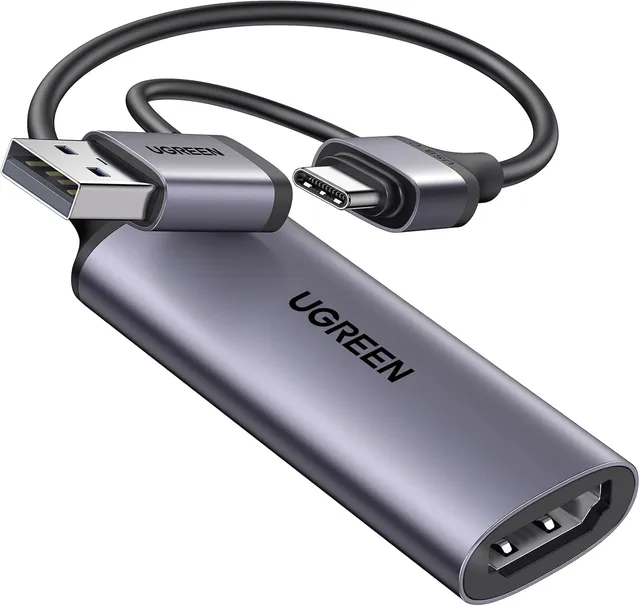
A UGREEN é a placa de entrada. Pequena, com cerca de 35 g, ela tem entrada HDMI de um lado e conector USB-A e USB-C do outro, para ligar em computadores, tablets e alguns celulares. O anúncio informa entrada de até 4K a 30 Hz, captura em 1080p a 60 quadros, transmissão de até 480 Mbps (o limite do USB 2.0), funcionamento sem driver e compatibilidade com PS4 e PS5 com o HDCP desligado.
Para quem é: quem quer começar a fazer live de jogo ou usar uma câmera como webcam gastando pouco, e quem precisa de uma placa portátil para levar na mochila.
O limite: a compressão do USB 2.0 cobra seu preço em jogos rápidos, e não há passagem de sinal. Para jogar olhando a TV, seria preciso um divisor HDMI.
Na Amazon, o anúncio soma quase 1.900 avaliações, com nota 4,3.
Ver no Mercado Livre Ver na AmazonFifine AmpliGame V3, USB 3.0 com saída HDMI
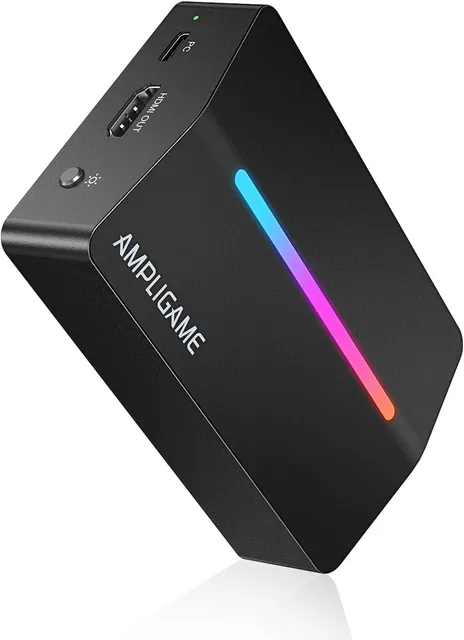
A Fifine AmpliGame V3 é o degrau seguinte. Com USB 3.0, ela captura em 1080p a 60 quadros e tem saída HDMI para a TV ou o monitor, em até 4K a 30 quadros, segundo o anúncio. Ela também traz entrada de linha e saída para headset, úteis para ouvir o jogo e conversar com a equipe sem tirar o fone, e iluminação RGB com nove modos.
Para quem é: quem grava ou transmite jogos com frequência e quer jogar olhando a TV, sem atraso, com imagem menos comprimida.
O limite: a passagem de sinal em 4K a 30 quadros não acompanha consoles configurados para 120 Hz ou com HDR; nesses casos, o caminho é configurar o console para 1080p a 60 quadros. O cabo HDMI não vem na caixa, segundo o anúncio da Amazon, e a iluminação RGB é estética, sem efeito na captura.
Na Amazon, o anúncio tem nota 4,7, com menos de cinquenta avaliações.
Ver no Mercado Livre Ver na AmazonComparação rápida
| UGREEN 1080p | Fifine AmpliGame V3 | |
|---|---|---|
| Interface | USB 2.0 (até 480 Mbps) | USB 3.0 |
| Captura | 1080p a 60 fps | 1080p a 60 fps |
| Entrada máxima | 4K a 30 Hz | 4K |
| Saída HDMI (loop-out) | não | sim, até 4K a 30 fps |
| Áudio extra | não | entrada de linha e saída de headset |
| Melhor para | começar, câmera como webcam, portabilidade | jogos, jogar olhando a TV |
Passo a passo: placa de captura no OBS Studio
O procedimento abaixo segue a base de conhecimento oficial do OBS Studio. O OBS trata a placa de captura exatamente como uma webcam. Quem ainda não conhece cenas, fontes e a tela de configurações do programa encontra o básico no tutorial de primeira gravação e primeira live no OBS Studio.
Passo 1: ligar os cabos na ordem certa
- Ligue o cabo USB da placa numa porta do computador. Para placas USB 3.0, numa porta USB 3.0.
- Ligue o cabo HDMI da origem (console, câmera, outro computador) na entrada HDMI da placa, marcada como “IN”.
- Se a placa tiver passagem de sinal, ligue um segundo cabo HDMI da saída da placa, marcada como “OUT”, na TV ou no monitor.
- Ligue a origem. Em console PlayStation, confira antes o HDCP, como explicado acima.
Ao ligar o USB, o sistema reconhece a placa sozinho. No Windows, ela aparece no Gerenciador de Dispositivos em Câmeras; no macOS, aparece nas Informações do Sistema, em USB.
Passo 2: adicionar a fonte de captura
No OBS, na caixa Fontes, clique em + e escolha Dispositivo de captura de vídeo (no original, Video Capture Device). Dê um nome, como “Console” ou “Câmera”, e confirme.
Na janela de propriedades, selecione a placa na lista Dispositivo. A documentação do OBS resume assim: adicione a fonte, abra as propriedades e escolha o dispositivo na lista.
Duas observações da documentação oficial:
- no Windows, o dispositivo precisa ter driver com suporte a DirectShow. As placas UVC, como as desta lista, já usam o driver padrão do sistema;
- a fonte Dispositivo de captura de vídeo existe no Windows e no macOS. No Linux, o equivalente é a fonte Dispositivo de captura de vídeo (V4L2).
Passo 3: resolução e taxa de quadros
Nas propriedades da fonte, o campo Resolução/Tipo de FPS começa em Padrão do dispositivo. A documentação do OBS orienta mudar para Personalizado se a imagem não aparecer corretamente. Em Personalizado:
- Resolução: 1920x1080 para as placas desta lista;
- FPS: 60, se a origem manda 60 quadros;
- Formato de vídeo: em placas USB 2.0, a opção que entrega 1080p a 60 quadros costuma ser MJPEG. Em placas USB 3.0, os formatos sem compressão (YUY2 ou NV12) dão a imagem mais fiel, se a porta e o computador acompanharem.
Se a imagem engasgar, a documentação do OBS indica a opção Buffering: ativada, ela pode ajudar quando há travadas na reprodução, ao custo de um pequeno atraso.
Passo 4: o áudio da placa
O som do console ou da câmera chega pela própria placa, junto com a imagem. Nas propriedades da fonte, a documentação descreve o Modo de saída de áudio:
- Apenas capturar áudio: o OBS recebe o som e o coloca na gravação e na live, mas você não ouve pelo computador. É o modo certo para quem joga ouvindo pela TV ou pelo fone ligado na placa.
- Enviar áudio para a área de trabalho: o som também toca no dispositivo de reprodução padrão do computador, para quem joga olhando o OBS e ouvindo pelo fone do computador.
Escolher o modo errado causa os dois problemas mais comuns de áudio: não ouvir o jogo, ou o som do jogo aparecer duas vezes na live, uma pela fonte da placa e outra pela captura de áudio da área de trabalho. Se o som aparecer duplicado, desative a captura de áudio da área de trabalho ou mude o modo de saída da fonte.
Passo 5: liberar recursos quando a fonte não está na tela
A documentação do OBS cita a opção Desativar quando não estiver sendo exibido, que libera recursos ao desligar o dispositivo quando ele está oculto ou fora da cena atual. Para quem tem várias cenas e usa a placa só em uma delas, ela reduz o uso de processamento. O cuidado é que a placa leva um instante para voltar quando a cena é trocada.
Passo 6: testar antes de gravar de verdade
Grave um minuto com movimento: em jogo, uma cena de ação; em câmera, um movimento de mão na frente da lente. Assista ao arquivo com atenção para:
- imagem travando ou com quadros pulados: porta USB errada, computador sobrecarregado ou formato de vídeo pesado demais;
- blocos e borrões em movimento: compressão da placa USB 2.0, ou taxa de bits de gravação baixa;
- áudio fora de sincronia: o OBS permite ajustar o atraso de cada fonte de áudio nas propriedades avançadas de áudio;
- som duplicado: reveja o modo de saída de áudio do passo 4.
Câmera como webcam: o que conferir na câmera
Para quem vai ligar uma câmera fotográfica na placa, a câmera precisa cumprir três requisitos. Todos estão no manual de cada modelo:
- Saída HDMI limpa: a câmera precisa mandar a imagem pelo HDMI sem os ícones e menus da tela. Muitas câmeras têm uma opção para ocultar as informações na saída HDMI.
- Sem desligamento automático: várias câmeras desligam depois de alguns minutos ou limitam o tempo de gravação. Para uso como webcam, o desligamento automático precisa ser desativado, quando a câmera permitir.
- Alimentação contínua: a bateria da câmera dura pouco ligada o tempo todo. Um adaptador de bateria falsa, ligado na tomada, ou a alimentação por USB, quando a câmera aceita, resolve.
O tipo de conector HDMI da câmera também varia: HDMI padrão, mini-HDMI ou micro-HDMI. O cabo precisa ter o conector certo de cada lado.
Problemas comuns e soluções
Tela preta no OBS. Verifique, nesta ordem: o HDCP do console, o cabo HDMI na entrada “IN” da placa, a origem ligada e mandando sinal, e se outro programa está usando a placa. Uma placa de captura, como uma webcam, geralmente só pode ser usada por um programa de cada vez. Aplicativos de reunião abertos em segundo plano costumam “segurar” o dispositivo.
A placa não aparece na lista de dispositivos. Troque de porta USB, prefira uma porta direto no computador, e não num hub, e confira se o sistema reconhece a placa.
Imagem esticada ou cortada. Ajuste a resolução para Personalizado, com a mesma resolução da origem, e use Transformar > Ajustar à tela no OBS.
Imagem travando com placa USB 3.0. Confira se a porta é realmente USB 3.0 e se o cabo é o que veio com a placa. Cabos USB longos ou de baixa qualidade derrubam a conexão para USB 2.0.
Atraso entre imagem e som. O som que passa pela placa e o som do microfone podem chegar em tempos diferentes. O ajuste de sincronia fica nas propriedades avançadas de áudio do OBS, em milissegundos.
Console em 120 Hz ou HDR sem imagem. Configure o console para 1080p a 60 Hz e desative o HDR durante a gravação, se a placa não suportar esses modos.
Placa de captura ou outros caminhos
Antes de comprar, vale saber que há alternativas para alguns usos:
- Câmera como webcam: algumas câmeras atuais funcionam como webcam por cabo USB, sem placa, com software do fabricante. Vale conferir no site da marca antes.
- Celular como câmera: para quem só quer imagem melhor que a do notebook, o celular pode virar webcam por recursos nativos do sistema, sem placa.
- Gravação de jogo no próprio console: PS5, Xbox e Switch gravam trechos de jogo internamente, sem placa, com limitações de tempo e de edição. Para live com câmera e cenas no computador, a placa continua sendo o caminho.
Espaço em disco e taxa de bits da gravação
A placa entrega o vídeo ao computador, mas quem decide o tamanho do arquivo é a configuração de gravação do OBS. Duas contas ajudam a planejar:
- Gravação em 1080p a 60 quadros com uma taxa de bits na faixa de 10 a 20 megabits por segundo ocupa algo entre 4,5 e 9 gigabytes por hora. Uma sessão de três horas de jogo pode passar de 25 gigabytes.
- Transmissão ao vivo usa taxa de bits menor, definida pela plataforma e pela velocidade de envio da internet, e não ocupa disco, a menos que a gravação local esteja ligada junto.
Gravar em um SSD com espaço livre evita quadros perdidos por lentidão de disco. E o formato de arquivo recomendado pela documentação do OBS para gravação, o MKV, não corrompe o arquivo inteiro se o computador travar no meio; depois, o próprio OBS converte para MP4 pelo menu Arquivo.
Resumo
- A placa de captura transforma qualquer sinal HDMI em uma “webcam” para o computador: console, câmera, outro computador.
- USB 2.0 comprime o vídeo, e a perda aparece em jogos rápidos. USB 3.0 entrega imagem mais fiel, se ligada numa porta USB 3.0.
- Resolução de entrada não é resolução de captura: muita placa “4K” grava em 1080p.
- Passagem de sinal permite jogar olhando a TV, sem atraso.
- HDCP dá tela preta em PS4 e PS5 até ser desativado em Configurações > Sistema > HDMI.
- No OBS, a placa entra como Dispositivo de captura de vídeo, com resolução Personalizada e atenção ao modo de saída de áudio.
- UGREEN 1080p: entrada barata e portátil, USB 2.0, sem passagem. Fifine AmpliGame V3: USB 3.0 com saída HDMI, para quem grava jogos com frequência.
Fontes
- OBS Studio, base de conhecimento, Video Capture Sources, consultado em 23/10/2026.
- Elgato, central de ajuda, What is HDCP? e configuração com PlayStation 5, consultados em 23/10/2026.
- Especificações das placas: anúncios dos produtos na Amazon e no Mercado Livre, consultados em 23/10/2026.
Resumo dos produtos avaliados
UGREEN
UGREEN placa de captura HDMI para USB-A e USB-C, 1080p 60 fps
Confira o preço atualizado na loja
Pontos positivos
- Conector USB-A e USB-C, sem driver
- Pequena e leve: cerca de 35 g, segundo o anúncio
- Aceita entrada de até 4K a 30 Hz e grava em 1080p a 60 fps
Pontos negativos
- Transmissão de até 480 Mbps (USB 2.0), com vídeo comprimido
- Sem saída HDMI para jogar sem atraso
Fifine
Fifine AmpliGame V3, placa de captura USB 3.0 com saída HDMI
Confira o preço atualizado na loja
Pontos positivos
- USB 3.0, com captura em 1080p a 60 fps
- Saída HDMI (loop-out) em até 4K a 30 fps
- Entrada de linha e saída para headset
Pontos negativos
- Cabo HDMI não incluso, segundo o anúncio
- Iluminação RGB que não acrescenta nada à captura
