
Sensor de temperatura com ESP32 e ESPHome no Home Assistant
Tutorial completo: monte um sensor de temperatura, umidade e pressão com ESP32 e BME280. Código ESPHome testado, integração local sem nuvem.
Um sensor de temperatura que você mesmo montou, rodando 100% local no Home Assistant, custando menos de R$ 100 no total — é isso que este tutorial entrega.
Uso este setup exato no meu home office e no quarto das crianças: temperatura, umidade e pressão barométrica atualizadas a cada 60 segundos, sem nuvem, sem assinatura, sem dependência de servidor externo. Quando o Home Assistant detecta que a umidade está abaixo de 40% no inverno, acende um aviso visual na dashboard. Simples e funcional.
O que você vai montar
- ESP32 DevKit — o microcontrolador Wi-Fi que roda o firmware ESPHome
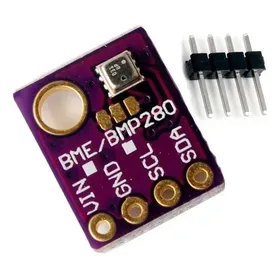
- Sensor BME280 — mede temperatura (±1°C), umidade relativa (±3%) e pressão barométrica
- Configuração ESPHome — firmware declarativo em YAML, sem uma linha de C++
- Integração com Home Assistant — entidade automática, dashboard, automações
Custo total: R$ 93 (ESP32 + BME280). Tempo de montagem: 30-45 minutos na primeira vez, 10 minutos nas seguintes.
Lista de materiais
| Componente | Função | Link |
|---|---|---|
| ESP32 DevKit NodeMCU | Microcontrolador Wi-Fi | Ver no ML |
| Sensor BME280 I2C | Temperatura + umidade + pressão | Ver no ML |
| 4x Jumper fêmea-fêmea | Conexão sem solda | (em qualquer kit maker) |
| Cabo micro-USB | Alimentação e programação | (cabo de celular serve) |
Passo 1 — Conectar o BME280 ao ESP32
O BME280 usa protocolo I2C: apenas 4 fios. Faça a conexão:
| BME280 | ESP32 DevKit |
|---|---|
| VCC | 3V3 |
| GND | GND |
| SDA | GPIO21 |
| SCL | GPIO22 |
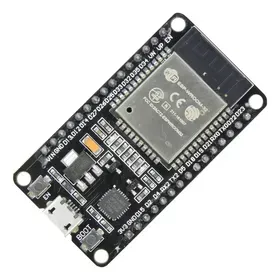
Atenção: use o pino 3V3 do ESP32, não o 5V. O BME280 opera em 3,3V — tensão maior danifica o sensor.
O pino SDO do BME280 determina o endereço I2C:
- SDO conectado ao GND → endereço
0x76(padrão da maioria dos módulos) - SDO conectado ao VCC → endereço
0x77
Se não tiver certeza, use 0x76 e o ESPHome mostrará um erro de comunicação se o endereço estiver errado — fácil de identificar nos logs.
Passo 2 — Instalar o ESPHome no Home Assistant
O jeito mais simples é pelo Add-on do Home Assistant:
- Vá em Configurações → Add-ons → Add-on Store
- Procure por ESPHome e instale
- Inicie o add-on e abra a interface Web
Se preferir instalar via pip (para usar fora do HA):
pip install esphome
Passo 3 — Criar a configuração ESPHome
Na interface do ESPHome, clique em ”+ New Device”, escolha ESP32 e dê um nome (ex.: sensor-sala).
Substitua o conteúdo gerado pelo YAML abaixo — este é o arquivo que uso nos meus sensores, testado e funcionando:
esphome:
  name: sensor-sala
  friendly_name: Sensor Sala

esp32:
  board: esp32dev
  framework:
    type: arduino

# Logging local (útil para debug via USB)
logger:

# API para o Home Assistant — gere sua chave em esphome.io/docs/api
api:
  encryption:
    key: !secret api_key

# Atualização OTA — nunca mais precisa conectar o cabo USB
ota:
  - platform: esphome
    password: !secret ota_password

wifi:
  ssid: !secret wifi_ssid
  password: !secret wifi_password

  # Hotspot de fallback se o Wi-Fi falhar
  ap:
    ssid: "Sensor-Sala Fallback"
    password: "12345678"

captive_portal:

# Barramento I2C — pinos padrão do ESP32 DevKit
i2c:
  sda: GPIO21
  scl: GPIO22
  scan: true  # mostra dispositivos encontrados no boot

sensor:
  - platform: bme280_i2c
    temperature:
      name: "Temperatura"
      oversampling: 16x
      filters:
        - offset: -2.0  # ajuste de calibração: compensar calor do ESP32
    humidity:
      name: "Umidade"
      oversampling: 16x
    pressure:
      name: "Pressão Barométrica"
    address: 0x76
    update_interval: 60s
Sobre o arquivo secrets.yaml (no mesmo diretório da config):
wifi_ssid: "Nome da sua rede Wi-Fi"
wifi_password: "Senha do Wi-Fi"
api_key: "gere-em-esphome-io/api"
ota_password: "senha-ota-qualquer"
O offset: -2.0 na temperatura compensa o aquecimento do próprio ESP32 que irradia para o BME280. O valor exato varia com o layout da sua montagem: meça com um termômetro de referência e ajuste.
Passo 4 — Gravar o firmware no ESP32
Conecte o ESP32 via USB ao computador onde o ESPHome está rodando.
Na interface ESPHome, clique em “Install” → “Plug into this computer” e aguarde a compilação e gravação (primeira vez leva 3-5 minutos para compilar).
Se aparecer erro de porta serial no Windows, instale o driver CP210x — comum nas primeiras gravações.
Após gravar, o ESP32 conecta ao Wi-Fi e já começa a transmitir dados. Nos logs você vai ver:
[I][i2c:028]: Found i2c device at address 0x76
[I][bme280:062]: Got temperature=22.3°C humidity=58.1% pressure=1013.2hPa
Passo 5 — Adicionar ao Home Assistant
Quando o ESP32 estiver online, o Home Assistant detecta automaticamente via mDNS:
- Vá em Configurações → Dispositivos e Serviços
- Uma notificação de novo dispositivo ESPHome aparece
- Clique em “Configurar” e insira a chave de API do
secrets.yaml
Pronto. Três entidades novas no HA:
sensor.sensor_sala_temperaturasensor.sensor_sala_umidadesensor.sensor_sala_pressao_barometrica
Passo 6 — Automação de exemplo: alerta de umidade baixa
Esta automação envia notificação quando a umidade cai abaixo de 40% — útil no inverno com aquecedor ligado:
automation:
  - alias: "Alerta umidade baixa — sala"
    description: "Avisa quando o ar fica seco demais"
    trigger:
      - platform: numeric_state
        entity_id: sensor.sensor_sala_umidade
        below: 40
        for:
          minutes: 10  # evita alertas de leituras momentâneas
    condition: []
    action:
      - service: notify.mobile_app_seu_celular
        data:
          title: "Umidade baixa"
          message: >
            Sala com {{ states('sensor.sensor_sala_umidade') }}% de umidade.
            Considere ligar o umidificador.
    mode: single
E a automação inversa para quando normaliza:
  - alias: "Umidade sala normalizada"
    trigger:
      - platform: numeric_state
        entity_id: sensor.sensor_sala_umidade
        above: 45
    action:
      - service: notify.mobile_app_seu_celular
        data:
          message: "Umidade da sala voltou ao normal: {{ states('sensor.sensor_sala_umidade') }}%"
    mode: single
Troubleshooting
Sensor não aparece no I2C scan: verifique se SDA/SCL não estão invertidos. Confira também se o módulo BME280 que você recebeu usa 0x76 ou 0x77 — há módulos dos dois tipos no mercado.
Temperatura lendo 2-5°C acima do real: normal — é o calor do ESP32. Ajuste o offset no YAML para corrigir. Para precisão máxima, monte o BME280 em fio de extensão (10 cm de jumper) longe do ESP32.
Wi-Fi cai constantemente: ative o modo de potência máxima adicionando ao YAML:
wifi:
  power_save_mode: none
Firmware não grava (porta serial não encontrada): instale o driver CP210x ou CH340 dependendo do chip USB-serial do seu ESP32.
Próximos passos
Com o sensor funcionando, você pode expandir:
- Dashboard: adicione cartões de gauge para temperatura e umidade na sua view do HA
- Histórico: o HA guarda automaticamente o histórico — útil para ver variações noturnas
- Segundo sensor: no ESPHome, adicione um segundo BME280 com endereço
0x77para monitorar dois cômodos com um só ESP32 - Caixa impressa em 3D: projetos de enclosure para ESP32 + BME280 são abundantes no Printables — procure por “ESP32 BME280 case”
Perguntas frequentes
Resumo dos produtos avaliados
ESP32
ESP32 DevKit NodeMCU Wi-Fi Bluetooth
R$ 45,00 · preço em 12/06/2026
Pontos positivos
- Dual-core 240 MHz, Wi-Fi + Bluetooth integrado
- Compatível com ESPHome e Arduino IDE
- R$ 45 — o melhor custo-benefício em IoT maker
Pontos negativos
- Precisa de driver CP210x no Windows (instalação simples)
- Tensão de I/O: 3,3V — não conecte direto em sensores 5V
Genérico
Sensor BME280 Temperatura Umidade Pressão I2C
R$ 48,00 · preço em 12/06/2026
Pontos positivos
- Mede temperatura, umidade E pressão barométrica no mesmo módulo
- I2C: só 4 fios para conectar (SDA, SCL, VCC, GND)
- Precisão de ±1°C e ±3% umidade relativa
Pontos negativos
- Endereço I2C pode variar: 0x76 ou 0x77 dependendo do módulo
- Não indicado para ambientes com temperatura acima de 85°C
