
SSD NVMe: quanta sobrevida ele dá ao notebook antigo
Como escolher um SSD NVMe para revitalizar o notebook: padrão M.2, geração PCIe, capacidade e o que conferir na placa antes de comprar.
Existe um upgrade que transforma um notebook lento em um notebook utilizável, e outro que transforma dinheiro em número bonito na caixa. Os dois se chamam SSD NVMe.
A diferença entre eles não está na marca nem na velocidade anunciada. Está em entender onde o ganho realmente acontece — e onde ele para de acontecer.
O salto que você sente e o que não muda nada
O gráfico mental que a maioria tem é errado. As pessoas imaginam que a velocidade cresce em linha reta e que pagar o dobro entrega o dobro de rapidez.
O que acontece de verdade é um degrau:
| Situação | O que você percebe |
|---|---|
| Disco mecânico → qualquer NVMe | Transformação. Boot, abertura de programas, tudo muda de patamar |
| SSD SATA → NVMe | Ganho perceptível, mas modesto |
| NVMe de 2.400 MB/s → NVMe de 7.450 MB/s | Praticamente nada, no uso comum |
O salto está no primeiro degrau. Depois dele, você entra numa faixa em que o gargalo passa a ser processador, memória e software — não o disco.
Isso tem uma consequência prática direta: para revitalizar um notebook antigo, o SSD mais caro é dinheiro jogado fora.
Antes de comprar: as três checagens
Essa parte precisa vir antes da vitrine, porque é onde se compra peça que não encaixa.
1. O notebook tem slot M.2 com NVMe? Há três cenários. Slot M.2 que aceita NVMe — a maioria dos modelos recentes, e aí está tudo certo. Slot M.2 que só aceita SATA — o pente encaixa fisicamente, mas não funciona, e a diferença está no chanfro do conector. Só baia de 2,5 polegadas — aí o upgrade correto é SSD SATA, não NVMe.
2. Qual o formato físico? O número no nome é a medida: 2280 significa 22 mm de largura por 80 mm de comprimento, o padrão em notebook. Existem 2242 e 2230, usados em máquinas mais compactas. Pente longo demais não entra em slot curto.
3. Qual a geração PCIe da placa? Guarde esta frase: a geração que vale é a da placa, não a do SSD. Um SSD Gen4 num slot Gen3 opera em Gen3. Você não perde desempenho em relação a um Gen3 — perde só o dinheiro pago pela banda que nunca será usada.
A fonte para as três respostas é a mesma: o manual de serviço do seu modelo exato, procurado pelo número de série.
Como identificar o chanfro olhando a peça
Se você já tem um SSD em mãos, ou está olhando a foto do anúncio, dá para identificar o tipo pelo entalhe no conector dourado. É a diferença que decide se a peça funciona:
| Chanfro | Nome | O que costuma ser |
|---|---|---|
| Um entalhe, mais à direita | M key | NVMe (PCIe) |
| Dois entalhes | B+M key | Normalmente SATA M.2 |
Um pente B+M key encaixa em slot M key, e é justamente aí que mora a armadilha: encaixa e não funciona, porque o slot da placa só fala SATA ou só fala NVMe. O encaixe físico não garante compatibilidade elétrica.
Quando o anúncio diz apenas “SSD M.2”, sem especificar NVMe ou SATA, desconfie e procure a informação antes de comprar.
Com DRAM ou sem DRAM
Essa é uma diferença invisível na vitrine e sensível no uso pesado.
SSDs usam uma tabela para mapear onde cada dado está fisicamente gravado. Modelos com DRAM guardam essa tabela num chip de memória dedicado. Modelos sem DRAM — a maioria dos de entrada — usam parte da memória do próprio computador ou da própria memória de armazenamento para isso.
Na prática:
- Em uso comum — ligar o sistema, abrir programas, navegar —, a diferença é pequena e você provavelmente não vai perceber.
- Em escrita pesada e sustentada, ou com o disco muito cheio, o modelo sem DRAM degrada mais.
Para revitalizar um notebook antigo, não é fator de decisão. Vale conhecer o termo para não ser surpreendido por uma comparação técnica que use isso como argumento.
TBW: quanto o SSD aguenta escrever
Os fabricantes declaram um número chamado TBW, de terabytes written, que é o volume total de escrita que o modelo é projetado para suportar dentro da garantia.
Para dimensionar: um uso doméstico típico escreve algo entre poucas dezenas e algumas centenas de gigabytes por mês. Unidades de 1 TB costumam trazer TBW na casa das centenas de terabytes.
A conta que isso permite é tranquilizadora — no ritmo de uma casa, esse limite tende a ser alcançado muito além da vida útil prática do notebook. Desgaste de célula não é o que vai matar o seu SSD em uso doméstico. É um critério relevante para servidor e para quem grava vídeo o dia inteiro, não para quem quer o notebook ligando rápido.
Por que a velocidade cai em cópias grandes
Um comportamento que assusta quem não conhece: você copia um arquivo enorme, o começo voa e no meio a velocidade despenca.
Não é defeito. A maioria dos SSDs reserva uma parte da memória operando em modo mais rápido, funcionando como um cache de escrita. Enquanto o arquivo cabe nesse cache, você vê a velocidade anunciada. Quando ele enche, a escrita passa a acontecer no modo normal, mais lento, até o cache ser esvaziado.
Duas implicações honestas:
- Os números de velocidade anunciados refletem o desempenho dentro do cache. São reais, mas não são sustentados indefinidamente.
- Manter o SSD muito cheio reduz o espaço disponível para esse cache, e é um dos motivos pelos quais um disco quase lotado fica perceptivelmente mais lento. Vale deixar uma folga.
As quatro opções que fazem sentido
| Produto | Destaque | Nota | Comprar |
|---|---|---|---|
| Kingston NV3 1TB · Kingston | Gen4 com 10.920 avaliações: o mais testado | ⭐ 4.8 | |
| SanDisk Plus 1TB · SanDisk | Leitura 3.200 MB/s, gravação 2.500 MB/s | ⭐ 4.8 | |
| WD Green SN350 1TB · Western Digital | Leitura 2.400 MB/s: entrada da marca | ⭐ 4.7 | |
| Samsung 990 PRO 1TB · Samsung | Leitura 7.450 MB/s — e o dobro do preço | ⭐ 4.8 |
A escolha padrão
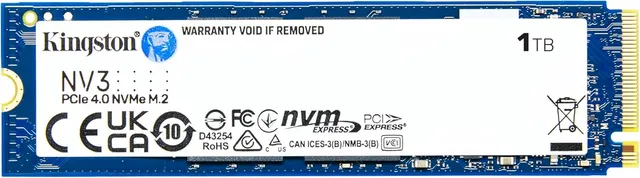
O Kingston NV3 de 1 TB acumula 10.920 avaliações com nota 4,8 — mais que todos os outros desta lista somados, e com folga. Em componente interno, que você instala uma vez e não quer abrir de novo, esse volume de histórico vale mais que qualquer número de MB/s.
É Gen4, o que num notebook antigo não será aproveitado. Mas aqui a lógica se inverte em relação ao que eu disse acima: como o preço está na mesma faixa dos Gen3, o Gen4 vira um seguro barato para o dia em que você levar o pente para uma máquina nova.
Ver na AmazonAs alternativas de mesma faixa
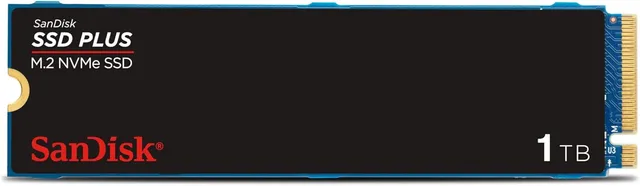
O SanDisk Plus entrega leitura de até 3.200 MB/s e gravação de até 2.500 MB/s, com 4,8 estrelas em 999 avaliações. Para uso geral, essa velocidade é folgada — lembre do degrau: você já está muito além do ponto em que o disco deixou de ser o gargalo.
Ver na Amazon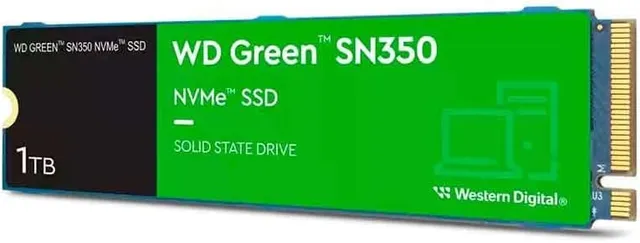
O WD Green SN350 é o mais lento do grupo no papel: 2.400 MB/s de leitura e 1.850 MB/s de gravação, com 4,7 estrelas em 863 avaliações. Vale saber que “Green” é a linha econômica da Western Digital, não a de desempenho. Ainda assim, esses 2.400 MB/s são várias vezes o que um disco mecânico entrega. Se ele estiver bem mais barato que os outros, cumpre o papel sem culpa.
Ver na AmazonO que não comprar para um notebook antigo
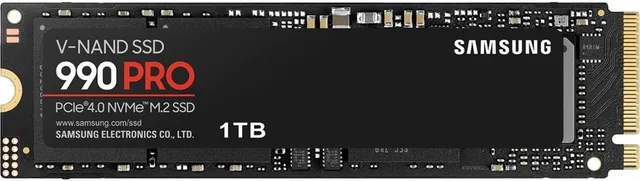
O Samsung 990 PRO é um excelente SSD — 7.450 MB/s de leitura, 6.900 MB/s de gravação, 4,8 estrelas em 3.399 avaliações. E é exatamente o produto errado para a finalidade deste guia.
Num notebook antigo, o slot é quase certamente Gen3, e toda essa velocidade fica trancada do outro lado de um barramento que não a entrega. Você paga mais que o dobro por números que a máquina não consegue acessar.
Ele faz sentido em outro contexto: desktop moderno com slot Gen4, edição de vídeo, movimentação constante de arquivos grandes. Aí a diferença aparece de verdade.
Ver na AmazonClonar ou instalar do zero
Os dois funcionam. A escolha depende do que está deixando a máquina lenta.
Clonar copia o sistema atual para o disco novo e devolve tudo no lugar. Exige um adaptador USB para ligar o SSD novo enquanto o antigo ainda está montado, mais um programa de clonagem.
Instalar do zero dá mais trabalho de reconfiguração, mas entrega um sistema limpo.
O critério: se o notebook está lento por causa do disco, clonar resolve. Se está lento por causa do disco e de anos de acúmulo de software, a instalação limpa resolve os dois de uma vez — e a diferença percebida costuma ser maior do que a clonagem entrega.
A ordem que evita retrabalho na clonagem
Se optar por clonar, a sequência importa:
- Faça backup do que não pode perder, antes de qualquer coisa. Clonagem é procedimento seguro, mas mexer em disco nunca é hora de descobrir que o backup não existia.
- Limpe antes de clonar. Desinstale o que não usa e esvazie a lixeira. Clonar lixo é copiar lixo, e se o disco de origem tem mais dados do que cabe no destino, a clonagem nem começa.
- Ligue o SSD novo pelo adaptador USB e confirme que o sistema o enxerga.
- Clone, e só então desligue e faça a troca física.
- Guarde o disco antigo intacto por algumas semanas. Se algo não veio junto, ele ainda está lá.
Dois detalhes que costumam gerar susto depois:
- A licença do Windows. Em máquinas de fábrica, a licença normalmente está vinculada à placa-mãe, não ao disco. Trocar o SSD não costuma exigir licença nova. Vale saber disso para não ser convencido a comprar uma à toa.
- O espaço não usado. Ao clonar um disco de 256 GB para um de 1 TB, a partição copiada continua com o tamanho antigo, e o resto aparece como espaço não alocado. É preciso estender a partição para usar o disco inteiro — a ferramenta de gerenciamento de disco do próprio Windows faz isso.
A troca física, em três cuidados
- Desligue e desconecte a bateria antes de abrir, quando o modelo permitir.
- O parafuso do SSD é minúsculo e some com facilidade. Tenha onde guardá-lo.
- O pente entra em ângulo, por volta de 30 graus, e só depois é abaixado e preso pelo parafuso. Ele não entra reto, e forçar quebra o conector.
Pontos positivos
- É o upgrade com maior ganho percebido por real gasto numa máquina antiga
- Instalação simples: um parafuso e um pente, na maioria dos notebooks
- Resolve de uma vez lentidão e falta de espaço
Pontos negativos
- Exige conferir slot, formato e geração antes de comprar
- Não resolve travamento causado por falta de memória RAM
- Acima de certa velocidade, você paga por desempenho que não vai usar
SSD ou memória RAM?
Se o orçamento só dá para um, o sintoma decide:
- Demora para ligar, programas levam uma eternidade para abrir, disco em 100% no gerenciador de tarefas: o gargalo é armazenamento. SSD.
- Liga rápido mas trava quando você abre muita coisa, memória perto do limite: o gargalo é RAM. O SSD não vai ajudar.
Em notebook antigo com disco mecânico e 4 GB, os dois são necessários. Comece pelo SSD, porque a diferença percebida é maior — e porque o boot lento é o que faz a máquina parecer velha.
Fechando
A conta desta categoria cabe em uma linha: o ganho está em sair do disco mecânico, não em escolher o NVMe mais rápido.
Confira o manual do seu modelo, pegue 1 TB de uma marca com histórico grande de avaliações, e guarde a diferença de preço do modelo topo de linha para um pente de memória — que provavelmente é o gargalo seguinte.
Resumo dos produtos avaliados
Kingston
SSD Kingston NV3 1TB M.2 2280 NVMe Gen4
Confira o preço atualizado na loja
Pontos positivos
- 10.920 avaliações: o mais testado desta lista por larga margem
- Gen4, então acompanha se você trocar de máquina depois
- Formato 2280, o mais comum em notebook
Pontos negativos
- Num notebook antigo, a banda Gen4 não será aproveitada
SanDisk
SSD Sandisk Plus 1TB NVMe M.2 2280
Confira o preço atualizado na loja
Pontos positivos
- Leitura de até 3.200 MB/s, mais que suficiente para uso geral
- 999 avaliações com nota 4,8
Pontos negativos
- Gravação de 2.500 MB/s fica atrás de modelos Gen4 mais caros
Western Digital
SSD WD Green SN350 1TB NVMe M.2 2280
Confira o preço atualizado na loja
Pontos positivos
- Linha de entrada de uma fabricante tradicional
- 863 avaliações sustentando a nota
Pontos negativos
- Leitura de 2.400 MB/s: a mais baixa do grupo
- Linha Green é a econômica da marca, não a de desempenho
Samsung
SSD Samsung 990 PRO 1TB NVMe M.2 2280
Confira o preço atualizado na loja
Pontos positivos
- Leitura de 7.450 MB/s: o mais rápido desta lista
- 3.399 avaliações com nota 4,8
Pontos negativos
- Custa mais que o dobro dos outros
- Num notebook antigo, essa velocidade fica inacessível
