
Dispositivos Tuya (Positivo, EKAZA) no Home Assistant: passo a passo
Adicione tomada, lâmpada e sensor Tuya, Positivo ou EKAZA ao Home Assistant pela integração oficial, com o login do app e os limites da conexão via nuvem.
Boa parte das tomadas, lâmpadas e sensores inteligentes vendidos no Brasil roda, por baixo, na plataforma Tuya. Muitas marcas nacionais vendem aparelhos Tuya com o próprio nome e o próprio aplicativo. Para quem tem Home Assistant, isso é uma boa notícia: existe uma integração oficial que traz esses aparelhos para dentro do Home Assistant, sem gambiarra.
Este tutorial segue a documentação oficial da integração Tuya, conferida com o Home Assistant 2026.9.3. Ele mostra o caminho oficial, explica o limite que ninguém gosta de ouvir (a dependência da nuvem) e trata com cuidado o caso das marcas que usam Tuya mas vendem com app próprio, como a Positivo.
Como a integração funciona
A integração oficial não fala com a tomada na sua rede. Ela fala com a nuvem da Tuya, a mesma que o aplicativo do celular usa. Quando você manda ligar a tomada pelo Home Assistant, o comando sai da sua casa, vai até o servidor da Tuya e volta para a tomada.
Isso tem duas consequências, e é melhor saber antes de começar:
- Sem internet, sem controle. Se a internet cair ou a nuvem da Tuya ficar fora do ar, o Home Assistant perde o controle dos aparelhos Tuya até a conexão voltar.
- Nem tudo o que o app faz aparece no Home Assistant. A documentação avisa que a integração usa o SDK oficial da Tuya, que não expõe todas as funções do aplicativo Smart Life.
Para tomada, lâmpada e a maioria dos sensores comuns, funciona bem. Para automação crítica, como sensor de vazamento que precisa agir mesmo sem internet, vale considerar outra tecnologia, como Zigbee (comparamos em Zigbee ou Wi-Fi na automação residencial).
Qual app o seu aparelho usa
A integração oficial enxerga os aparelhos cadastrados em dois aplicativos: Smart Life e Tuya Smart. Isso define três situações:
| Situação | O que fazer |
|---|---|
| O aparelho já está no Smart Life ou Tuya Smart | Siga direto o passo a passo abaixo |
| O fabricante declara compatibilidade com Smart Life/Tuya, mas você usa o app da marca | Cadastre o aparelho no Smart Life e siga o passo a passo |
| O aparelho usa a nuvem Tuya, mas o fabricante só documenta o app próprio | Caso da Positivo: veja a seção específica mais abaixo |
EKAZA e NovaDigital: compatibilidade declarada
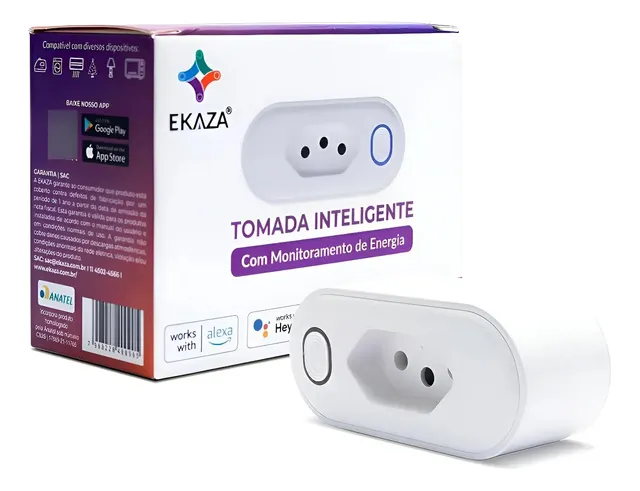
As tomadas EKAZA aparecem nas lojas como compatíveis com os apps Tuya e Smart Life, além do app da própria marca, e há usuários relatando o uso com a integração Tuya no fórum Home Assistant Brasil. O mesmo fórum registra um ponto de atenção: os sensores de corrente, potência e tensão da tomada com medidor podem exigir ajuste para aparecer no Home Assistant.
Ver na Amazon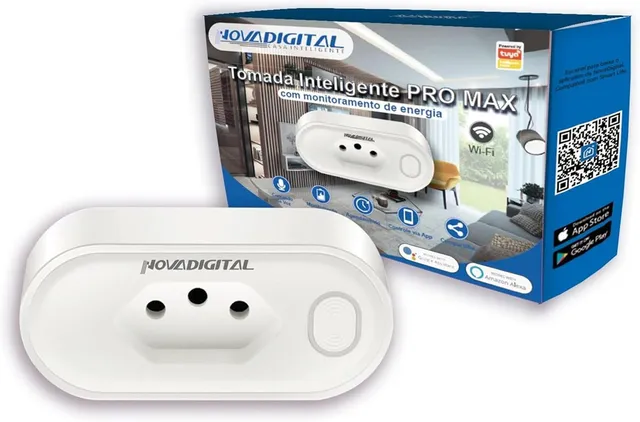
A NovaDigital WK-BR PRO MAX declara no próprio anúncio a compatibilidade com Tuya e Smart Life. É a opção mais direta para quem quer uma tomada de 20 A com medição já pensando no Home Assistant. Se a dúvida é entre 10 A e 20 A, explicamos a conta em tomada inteligente de 20A: quais aparelhos pedem ela.
Ver na AmazonPasso 1 — Preparar o app Smart Life
A documentação lista os pré-requisitos: o app Smart Life ou Tuya Smart instalado, com uma conta criada e pelo menos um aparelho adicionado. E, durante a configuração, uma segunda tela para exibir o QR code: o celular vai ler um código que aparece na tela do Home Assistant, então você precisa abrir o Home Assistant no computador ou em outro aparelho.
Se o seu aparelho ainda está no app da marca, este é o momento de cadastrá-lo no Smart Life. Em geral, isso exige resetar o aparelho (o procedimento está no manual de cada um, costuma ser segurar o botão por alguns segundos até o LED piscar rápido) e adicioná-lo pelo + do Smart Life.
Lembre que o aparelho só pode estar numa conta por vez: ao cadastrá-lo no Smart Life, ele sai do app da marca.
Passo 2 — Pegar o código de usuário
A integração pede um código de usuário da sua conta. Pela documentação, ele fica no app:
- Na barra inferior, toque em Eu.
- Toque na engrenagem no canto superior direito.
- Toque em Conta e segurança.
- No fim da tela, aparece o Código de usuário.
Anote esse código.
Passo 3 — Adicionar a integração no Home Assistant
No Home Assistant, vá em Configurações > Dispositivos e serviços > Adicionar integração e procure Tuya. A documentação observa que ela pode aparecer como descoberta automaticamente; nesse caso, basta clicar em configurar.
- Informe o código de usuário do passo 2.
- O Home Assistant exibe um QR code na tela.
- No celular, abra o Smart Life, toque no + ou em Adicionar dispositivo, e escolha a opção de escanear.
- Leia o QR code da tela do Home Assistant e confirme o acesso no app.
Em alguns segundos, os aparelhos da conta aparecem no Home Assistant, cada um com as entidades que a Tuya expõe: interruptor para a tomada, luz com brilho e cor para a lâmpada, e assim por diante.
Passo 4 — Conferir o que veio, e o que não veio
Abra cada dispositivo em Configurações > Dispositivos e serviços > Tuya e confira as entidades. Numa tomada com medidor, por exemplo, espere o interruptor e, se a Tuya expuser, os sensores de potência, corrente e tensão.
Se algo que o app mostra não aparecer no Home Assistant, a documentação indica um diagnóstico:
- Abra o dispositivo em Configurações > Dispositivos e serviços > Tuya.
- No bloco de informações do dispositivo, clique no menu de três pontos.
- Escolha Baixar diagnósticos.
- Abra o arquivo e confira as chaves
status,status_rangeefunction.
Se as três estiverem vazias, o aparelho não é suportado pela integração, e só cenas criadas no app Tuya ficarão disponíveis. Não é algo que se resolve com ajuste no Home Assistant.
Passo 5 — Aparelho novo? Recarregue a integração
Um detalhe que confunde muita gente: aparelhos adicionados ao Smart Life depois da configuração não aparecem sozinhos. A documentação indica recarregar:
- Configurações > Dispositivos e serviços.
- Encontre a integração Tuya.
- Menu de três pontos > Recarregar.
Os aparelhos novos aparecem em seguida.
O caso da Positivo
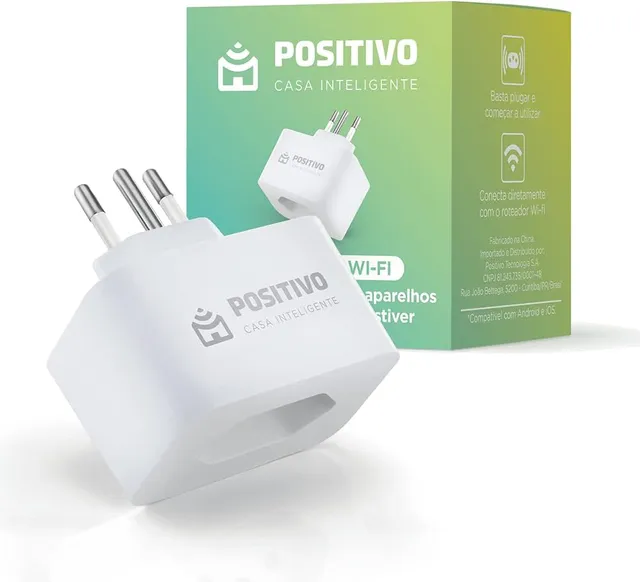
A Positivo Casa Inteligente vende alguns dos aparelhos inteligentes mais populares do Brasil. A tomada de 10 A tem 13,8 mil avaliações na Amazon, e a lâmpada colorida passa de 100 mil. Por isso a pergunta de como levar esses aparelhos para o Home Assistant é tão comum.
A resposta honesta tem uma ressalva importante. Segundo o autor de uma integração não oficial para a Positivo, hoje arquivada, os aparelhos da marca usam a nuvem da Tuya por baixo, mas a integração oficial da Tuya não os enxerga pelo app Positivo: só funcionam se forem conectados diretamente à Tuya, ou seja, pareados num app Tuya como o Smart Life.
O que isso significa na prática:
- É um caminho que a Positivo não documenta. Não há garantia do fabricante de que funcione para todos os modelos, nem de que continue funcionando.
- Você deixa de usar o app Positivo para aquele aparelho, e perde as funções exclusivas do app da marca.
- É reversível. Se não funcionar ou não gostar, basta resetar o aparelho e pareá-lo de volta no app Positivo.
O procedimento, para quem quiser tentar, é o mesmo do passo 1: resetar o aparelho e adicioná-lo pelo + do Smart Life. Se o Smart Life reconhecer o aparelho, ele aparece no Home Assistant depois de recarregar a integração. Se não reconhecer, volte ao app Positivo.
Ver na Amazon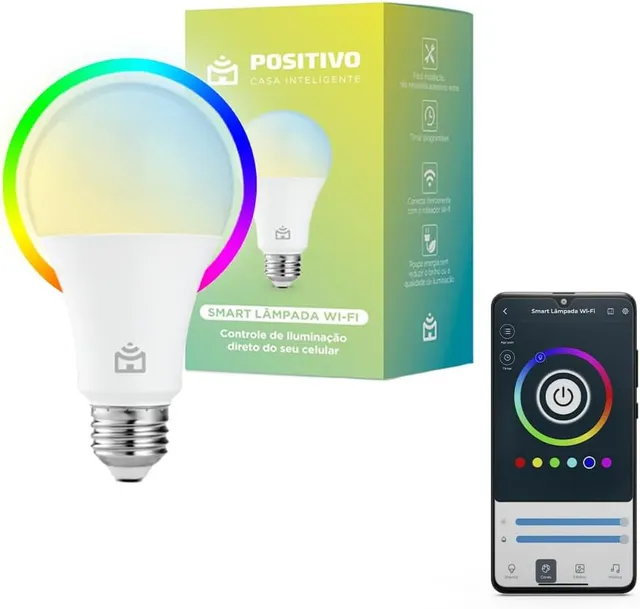
A mesma ressalva vale para a lâmpada Positivo. Para quem vai comprar agora pensando no Home Assistant, a recomendação prática é preferir aparelhos cujo fabricante declara a compatibilidade com Smart Life ou Tuya, como EKAZA e NovaDigital: o caminho é o mesmo, mas documentado.
Ver na AmazonDepois de integrar: organizar antes de automatizar
Com os aparelhos dentro do Home Assistant, vale gastar dez minutos organizando antes de criar qualquer automação. Isso evita confusão quando a casa tiver dezenas de entidades.
- Renomeie as entidades. A integração traz os nomes que estão no app, como “Tomada 1” ou “Smart Plug”. Abra cada entidade e dê um nome que diga onde ela está e o que controla: “Tomada da cafeteira”, “Luz da varanda”. O ID da entidade também pode ser ajustado, e é por ele que as automações em YAML se referem ao aparelho.
- Atribua áreas. Em cada dispositivo, escolha a área da casa (cozinha, sala, quarto). O Home Assistant usa as áreas para organizar o painel e para comandos como “desligar tudo da sala”.
- Esconda o que não usa. Algumas tomadas trazem entidades extras, como indicadores de LED ou modos de inicialização. Desativar as que você não vai usar deixa o painel mais limpo.
A primeira automação com um aparelho Tuya
Uma automação simples e útil para testar a integração: desligar a tomada da cafeteira todo dia às 10h, caso alguém esqueça. Em Configurações > Automações e cenas, crie uma automação, mude para YAML e use a estrutura abaixo, trocando o nome da entidade:
alias: "Desligar cafeteira às 10h"
triggers:
  - trigger: time
    at: "10:00:00"
conditions:
  - condition: state
    entity_id: switch.tomada_cafeteira
    state: "on"
actions:
  - action: switch.turn_off
    target:
      entity_id: switch.tomada_cafeteira
mode: single
A condição evita mandar o comando se a tomada já estiver desligada. Como a integração passa pela nuvem, é normal um pequeno atraso entre o horário e o desligamento. Se a automação não agir, o rastreamento dela (menu de três pontos > Rastreamentos) mostra se o gatilho disparou e o que a ação devolveu.
Para ser avisado no celular quando algo acontecer com esses aparelhos, veja o tutorial de notificação com o app do Home Assistant.
E a Alexa e o Google Assistente?
Integrar ao Home Assistant não desliga a Alexa ou o Google Assistente. Os aparelhos continuam na conta do Smart Life, e a ligação entre o Smart Life e o assistente de voz segue funcionando como antes. Na prática, você passa a ter dois caminhos de controle: a voz, pelo assistente, e as automações, pelo Home Assistant.
A exceção são os aparelhos que você mudou de aplicativo para entrar no Home Assistant, como os da Positivo. Se antes eles estavam ligados à Alexa pelo app Positivo, depois de ir para o Smart Life é preciso vincular a skill do Smart Life à Alexa e redescobrir os aparelhos.
Como desfazer, se não gostar
Tudo o que este tutorial faz é reversível:
- Remover a integração no Home Assistant, em Configurações > Dispositivos e serviços > Tuya > menu de três pontos > Excluir, apaga os aparelhos do Home Assistant sem mexer nada no Smart Life.
- Voltar um aparelho ao app da marca exige resetá-lo e pareá-lo de novo no app original, seguindo o manual.
Nenhum passo altera o firmware do aparelho, e é por isso que o caminho oficial é o recomendado para começar.
Problemas conhecidos
| Sintoma | O que fazer |
|---|---|
| Aparelho novo não aparece | Recarregar a integração (passo 5) |
| Função do app não aparece no Home Assistant | Baixar diagnóstico e conferir status, status_range e function (passo 4) |
| Integração pede login a cada recarga | Entrar em iot.tuya.com, aceitar os termos novos, reiniciar e reconfigurar, conforme a documentação |
| Tudo parou ao mesmo tempo | Internet ou nuvem da Tuya fora do ar: a integração depende delas |
| Sensor de potência da tomada não aparece | Conferir no diagnóstico se a Tuya expõe o dado; relatos no fórum Home Assistant Brasil indicam que alguns modelos pedem ajuste |
E se eu quiser controle local?
A dependência da nuvem é o preço da simplicidade. Existem dois caminhos para fugir dela, ambos fora do escopo deste tutorial porque dão bem mais trabalho:
- Integrações da comunidade para controle local, que conversam com o aparelho na rede. Elas exigem obter uma chave local de cada dispositivo, e não são mantidas pelo Home Assistant.
- Trocar o firmware do aparelho por um aberto, como ESPHome. É o caminho que o próprio autor da integração Positivo diz ter seguido. Mas é um procedimento com risco de inutilizar o aparelho, e nem todo modelo aceita.
Para a maioria das casas, a integração oficial resolve bem. A dica é reservar os aparelhos Tuya para o que pode esperar a internet voltar, e usar Zigbee ou controle local no que não pode.
Se ainda não tem o Home Assistant rodando, comece por Home Assistant no Raspberry Pi: a instalação do zero. E para receber no celular os avisos das tomadas e sensores que acabou de integrar, veja notificação no celular com o app do Home Assistant.
Resumo dos produtos avaliados
EKAZA
EKAZA Tomada Inteligente 16A Wi-Fi com medidor de consumo
Confira o preço atualizado na loja
Pontos positivos
- Funciona com os apps Smart Life e Tuya, segundo lojas e usuários
- Medidor de consumo, com 6,6 mil avaliações na Amazon
Pontos negativos
- Sensores de potência podem exigir ajuste para aparecer no Home Assistant
NovaDigital
NovaDigital Tomada Inteligente 20A Wi-Fi com medidor, WK-BR PRO MAX
Confira o preço atualizado na loja
Pontos positivos
- Compatibilidade com Tuya e Smart Life declarada no anúncio
- 20 A e 4.400 W, bivolt, com medidor
Pontos negativos
- Controle depende da nuvem, como todo aparelho Tuya pela integração oficial
Positivo Casa Inteligente
Positivo Smart Plug Wi-Fi 10A
Confira o preço atualizado na loja
Pontos positivos
- 13,8 mil avaliações: uma das tomadas inteligentes mais vendidas do país
- Usa a nuvem Tuya por baixo, segundo desenvolvedores da comunidade
Pontos negativos
- A Positivo não documenta o uso com o app Smart Life
- Para entrar no Home Assistant, precisa ser pareada fora do app Positivo
Positivo Casa Inteligente
Positivo Smart Lâmpada Wi-Fi RGB
Confira o preço atualizado na loja
Pontos positivos
- 100 mil avaliações: a lâmpada inteligente mais avaliada da Amazon
- Branco quente, frio e colorido
Pontos negativos
- Mesma ressalva de pareamento da tomada Positivo
