
Wake on LAN no Home Assistant: ligue o PC sem levantar da cama
Configure o Wake on LAN no Home Assistant 2026.10: integração, botão, switch em YAML, ajustes na BIOS e no Windows e a Inicialização Rápida.
Ligar o computador do escritório antes de chegar em casa, acordar o PC da sala para assistir a um filme de um servidor de mídia, ou simplesmente ligar o PC do quarto pelo celular sem levantar da cama: é isso que o Wake on LAN permite. Ele envia um pacote especial pela rede, o pacote mágico, que faz a placa de rede do computador acordá-lo.
O Home Assistant tem uma integração oficial de Wake on LAN, configurada pela interface em poucos minutos. A parte que mais dá trabalho, na prática, não é o Home Assistant, e sim o computador: BIOS, placa de rede e um comportamento do Windows que pega muita gente de surpresa. Este tutorial cobre as três partes.
Fontes e versão: a configuração no Home Assistant segue a documentação oficial da integração Wake on LAN, com referência ao Home Assistant 2026.10 (2026.10.4, a versão mais recente no repositório oficial na data de consulta); o comportamento do Windows segue o artigo da Microsoft “Wake on LAN behavior”. Consultas em 31/10/2026. Os exemplos de YAML são os da documentação oficial. O post não se baseia em teste próprio. Links no fim.
Como o Wake on LAN funciona
Quando o computador está em suspensão ou, em alguns casos, desligado, a placa de rede pode continuar recebendo uma pequena quantidade de energia e “escutando” a rede. Ao receber o pacote mágico com o seu próprio endereço MAC repetido, ela acorda o computador.
Para isso funcionar, três coisas precisam estar certas:
- o computador: BIOS e placa de rede configuradas para aceitar o despertar;
- o sistema operacional: o Windows precisa deixar a placa de rede “armada” para despertar;
- quem envia o pacote: no nosso caso, o Home Assistant, na mesma rede local do computador.
O que você vai precisar
- um Home Assistant funcionando na mesma rede do computador;
- o computador ligado ao roteador ou a um switch por cabo de rede;
- o endereço MAC da placa de rede com fio do computador;
- acesso à BIOS do computador e permissão de administrador no Windows.
Por que cabo? O Wake on LAN foi pensado para redes com fio, e o despertar pelo Wi-Fi é muito menos confiável: depende de suporte específico da placa Wi-Fi e costuma não funcionar com o computador desligado.
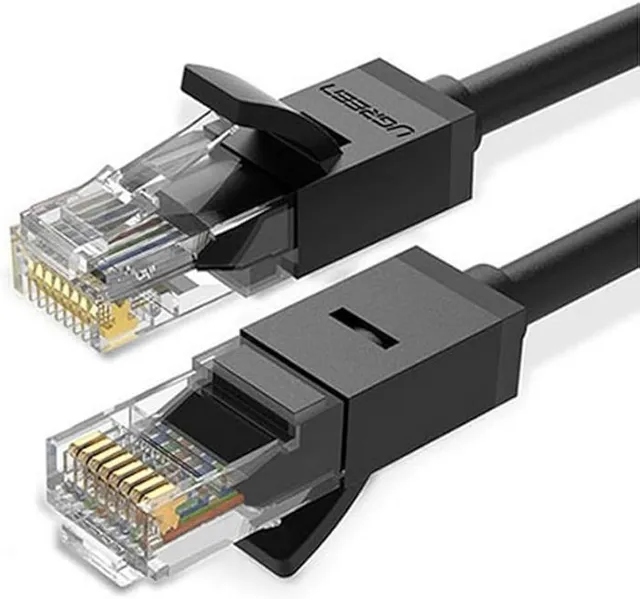
Se o computador ainda não está no cabo, um cabo de rede Cat 6 resolve. O da UGREEN, de 3 metros, é Cat 6 U/UTP com conectores banhados a ouro, segundo o fabricante, e atende a distância comum entre o PC e o roteador ou um switch no mesmo cômodo. Para distâncias maiores, existem versões mais longas.
Ver na Amazon Ver no Mercado LivrePasso 1: descubra o endereço MAC
No computador com Windows:
- Abra o Prompt de Comando (digite “cmd” no menu Iniciar).
- Digite
ipconfig /alle pressione Enter. - Procure a seção do adaptador Ethernet (a placa de rede com fio) e anote o Endereço Físico, no formato
00-11-22-33-44-55. - Anote também o Endereço IPv4, que será útil para o switch.
No Home Assistant, o MAC é escrito com dois-pontos: 00:11:22:33:44:55.
Dica: configure no roteador uma reserva de IP (DHCP estático) para o computador. Assim, o IP não muda e o Home Assistant consegue sempre verificar se ele está ligado.
Passo 2: ative o Wake on LAN na BIOS
O nome e o local da opção variam muito entre fabricantes de placas-mãe. Os nomes mais comuns são Wake on LAN, Power On By PCI-E, Resume by LAN ou algo parecido, geralmente num menu de gerenciamento de energia (Power Management) ou de APM.
- Entre na BIOS (geralmente Delete ou F2 na inicialização).
- Procure a opção de Wake on LAN ou de ligar pelo PCI-E e ative.
- Algumas placas têm uma opção chamada ErP ou EuP, de economia de energia no desligamento. Com ela ativada, a placa corta a energia da placa de rede quando o PC está desligado, e o Wake on LAN não funciona a partir do desligamento. O manual da placa explica o efeito no seu modelo.
- Salve e saia (geralmente F10).
O manual da placa-mãe é a referência para o nome exato e para o comportamento de cada opção.
Passo 3: configure a placa de rede no Windows
- Clique com o botão direito no menu Iniciar e abra o Gerenciador de Dispositivos.
- Expanda Adaptadores de rede e abra as propriedades da placa de rede com fio (Ethernet).
- Na aba Gerenciamento de Energia, marque:
- Permitir que este dispositivo acorde o computador;
- Permitir que apenas um pacote mágico acorde o computador, opção recomendada para evitar que qualquer tráfego de rede acorde o PC.
- Na aba Avançado, procure opções como Wake on Magic Packet e Wake on pattern match e confira se a do pacote mágico está ativada. Os nomes dependem do fabricante da placa de rede.
- Clique em OK.
Se a aba Gerenciamento de Energia não aparecer, instale o driver mais recente da placa de rede, do site do fabricante da placa-mãe ou do chip de rede.
Passo 4: entenda o que o Windows faz no desligamento
Este é o ponto que mais causa a impressão de que “o Wake on LAN não funciona”. Segundo a Microsoft:
- no Windows 10 e 11, o desligamento padrão usa o desligamento híbrido, também chamado de Inicialização Rápida;
- nesse modo, o despertar por Wake on LAN a partir do desligamento não é suportado: o Windows desarma a placa de rede, porque o usuário espera consumo zero no estado desligado;
- o Wake on LAN é suportado a partir da suspensão e quando o usuário pede explicitamente a hibernação;
- a Microsoft observa que, em alguns sistemas, o firmware e o hardware podem armar a placa de rede para despertar do desligamento, mesmo sem participação do Windows.
Na prática, você tem três caminhos:
- Usar a suspensão em vez de desligar: é o caminho suportado pela Microsoft e o mais confiável.
- Usar a hibernação pedida explicitamente.
- Desativar a Inicialização Rápida, se você precisa ligar o PC a partir do desligamento e a sua placa-mãe suporta isso pela BIOS. O caminho, segundo a Microsoft, é: Painel de Controle > Opções de Energia > Escolher a função dos botões de energia e desmarcar Ligar inicialização rápida. A própria Microsoft não recomenda desativar o recurso, que acelera a inicialização; a decisão é sua.
Passo 5: adicione a integração no Home Assistant
Segundo a documentação oficial, a integração Wake on LAN é configurada pela interface:
- Vá em Configurações > Dispositivos e serviços.
- Clique em Adicionar integração e procure Wake on LAN.
- Preencha os campos:
- Mac address: o endereço MAC do computador, como
00:01:02:03:04:05; - SecureOn password: opcional; uma senha anexada ao pacote mágico, usada apenas se a sua placa de rede tiver esse recurso configurado;
- Broadcast address: o endereço para onde o pacote será enviado;
- Broadcast port: a porta de envio.
- Mac address: o endereço MAC do computador, como
- Conclua.
A integração cria um botão. Segundo a documentação, o botão só liga o computador: ele envia o pacote mágico para o MAC configurado e, por ser um botão, não tem estado, ou seja, não consegue saber se o computador recebeu o comando e ligou.
Sobre a porta: a documentação orienta a não mudar a porta de broadcast a menos que o seu dispositivo esteja configurado para escutar em outra. A porta usada nos exemplos oficiais é a 9.
Passo 6: teste
- Coloque o computador em suspensão (menu Iniciar > Energia > Suspender).
- Espere alguns segundos.
- No Home Assistant, pressione o botão do Wake on LAN.
- O computador deve acordar.
Se funcionar com a suspensão, a configuração está correta. Teste depois com o desligamento, se você seguiu o caminho 3 do passo 4.
Opcional: o switch com estado (YAML)
Se você quer ver no Home Assistant se o PC está ligado ou desligado, a documentação oferece um switch configurado em YAML. Ele exige que o binário ping esteja disponível no sistema do Home Assistant. O exemplo mínimo da documentação é:
# Example configuration.yaml entry
switch:
  - platform: wake_on_lan
    mac: MAC_ADDRESS
As opções documentadas são:
| Opção | Obrigatória | O que faz |
|---|---|---|
mac | sim | endereço MAC do computador |
name | não | nome do switch; padrão “Wake on LAN” |
host | não | IP ou nome do computador, usado para verificar se está ligado |
turn_off | não | ação executada ao desligar o switch |
broadcast_address | não | endereço do envio; padrão 255.255.255.255 |
broadcast_port | não | porta do envio |
Sem o host, segundo a documentação, o estado do switch é presumido pela última ação. Com o host, o Home Assistant usa o ping para saber se o computador responde.
Sobre desligar: a documentação é clara: não existe um jeito universal de desligar um computador remotamente. A opção turn_off existe para você chamar um script quando tiver um método próprio. O exemplo oficial mostra um computador Linux suspenso por SSH:
switch:
  - platform: wake_on_lan
    name: "TARGET"
    mac: XX:XX:XX:XX:XX:XX
    turn_off:
      action: shell_command.turn_off_TARGET

shell_command:
  turn_off_TARGET: "ssh hass@TARGET sudo pm-suspend"
Esse exemplo depende de chaves SSH e de permissões configuradas no computador de destino, como a documentação descreve passo a passo. Para computadores com Windows, desligar remotamente exige outras ferramentas, fora do escopo da integração.
Opcional: um botão auxiliar com automação
A documentação observa que o switch aparece com as ações de ligar e desligar, o que pode confundir se você não usa o desligamento. A alternativa sugerida é um botão auxiliar com uma automação:
- Em Configurações > Dispositivos e serviços > Auxiliares, crie um auxiliar do tipo Botão, por exemplo “Wake PC”.
- Crie uma automação com gatilho de Estado nesse botão. O gatilho, em YAML, fica assim, segundo a documentação:
trigger: state
entity_id:
  - input_button.wake_pc
- Como ação, escolha Wake on LAN: Send magic packet e informe o MAC. A ação, em YAML, fica assim:
action: wake_on_lan.send_magic_packet
data:
  broadcast_port: 9
  mac: 00:11:22:33:44:55
- Salve. Ao pressionar o botão auxiliar, o Home Assistant envia o pacote mágico.
Para usar só a ação de enviar o pacote mágico, sem botão nem switch, a documentação indica adicionar ao configuration.yaml:
# Example configuration.yaml entry
wake_on_lan:
Suspensão: quanto o PC gasta parado
Como a Microsoft documenta o Wake on LAN a partir da suspensão, muita gente passa a deixar o PC suspenso em vez de desligado. Vale entender o que isso significa:
- na suspensão, o Windows mantém o conteúdo da memória energizado e desliga a maior parte dos componentes. O consumo é baixo, mas não zero;
- ao acordar, o PC volta exatamente onde estava, com programas e janelas abertos, em poucos segundos;
- uma queda de energia durante a suspensão faz o conteúdo da memória se perder, como num desligamento abrupto. Salve os trabalhos antes de suspender.
Para quem quer consumo mínimo e ainda assim ligar pela rede, a hibernação solicitada pelo usuário é uma alternativa suportada pela Microsoft: o conteúdo da memória vai para o disco, e o PC fica praticamente desligado. A hibernação pode precisar ser habilitada nas opções de energia do Windows para aparecer no menu.
Notebooks, docks e adaptadores USB
Notebooks sem porta de rede costumam usar adaptadores USB para Ethernet ou docks USB-C. Nesses casos:
- o suporte a Wake on LAN depende do chip do adaptador e do driver: alguns suportam despertar da suspensão, outros não;
- o MAC a usar é o do adaptador, e ele muda se você trocar de adaptador ou dock;
- o notebook precisa estar ligado na tomada, e algumas configurações de energia do fabricante desligam as portas USB na suspensão.
Para quem quer ligar o PC pela rede com frequência, um desktop com porta de rede integrada é o cenário mais previsível.
Painel e atalhos no celular
O botão do Wake on LAN, ou o botão auxiliar, pode ser colocado num painel do Home Assistant, como um cartão de botão. No aplicativo do Home Assistant no celular, esse painel vira um controle remoto do PC. Também é possível colocar o botão na tela inicial do celular, pelos atalhos e widgets do aplicativo, conforme o sistema do celular.
Combinado com o switch em YAML e o host, o mesmo painel mostra se o PC está ligado, o que ajuda a saber se o comando funcionou.
Ideias de automação
Com a ação de enviar o pacote mágico disponível, dá para combinar com outros gatilhos do Home Assistant:
- ligar o PC do escritório quando você chega em casa, usando a presença do celular;
- ligar o PC em um horário nos dias de trabalho, para ele estar pronto quando você sentar;
- ligar o PC por comando de voz, se você usa assistentes integrados ao Home Assistant;
- um botão no painel do Home Assistant no celular, para ligar o PC de qualquer cômodo.
E de fora de casa?
O pacote mágico funciona na rede local. Para ligar o PC estando fora de casa, o caminho mais seguro é acessar o próprio Home Assistant remotamente e apertar o botão lá: o Home Assistant, que está dentro da rede, envia o pacote. Abrir portas do roteador para enviar pacotes mágicos pela internet não é necessário e aumenta a exposição da rede. As formas seguras de acessar o Home Assistant fora de casa estão no guia de acesso remoto ao Home Assistant sem abrir porta.
Home Assistant em Docker ou máquina virtual
Se o Home Assistant roda em Docker ou numa máquina virtual, o pacote de broadcast precisa chegar à rede física. Em Docker, isso costuma exigir que o contêiner use a rede do host; em máquinas virtuais, que a placa de rede virtual esteja em modo bridge. Se o botão não funcionar só nesses cenários, a configuração de rede do contêiner ou da máquina virtual é a principal suspeita.
Segurança: o que o pacote mágico permite
O pacote mágico só liga o computador; ele não dá acesso aos arquivos nem ao sistema. Mesmo assim, algumas boas práticas valem:
- mantenha o envio do pacote dentro da rede local, pelo Home Assistant, em vez de expor o recurso à internet;
- o SecureOn, campo opcional da integração, anexa uma senha ao pacote mágico. Ele só funciona se a placa de rede suportar e estiver configurada com a mesma senha; a maioria das placas de rede domésticas não usa esse recurso;
- mantenha o PC com senha de entrada no Windows: ligar o computador remotamente não deve significar deixá-lo aberto para quem estiver perto.
Como saber se o pacote está chegando
Se nada funciona e você quer separar o problema em partes:
- Confira no histórico do Home Assistant se o botão foi pressionado e se a automação, quando usada, foi executada.
- Confira se o Home Assistant e o PC estão na mesma rede e na mesma faixa de endereços, por exemplo 192.168.1.x. Redes de convidados e redes separadas por VLAN costumam bloquear broadcast.
- Teste com o PC em suspensão, o cenário suportado pela Microsoft, antes de testar a partir do desligamento.
- Confira de novo o MAC da placa com fio.
Se o PC acorda da suspensão com o botão do Home Assistant, a parte do Home Assistant está funcionando, e qualquer problema restante está na BIOS, na placa de rede ou no modo de desligamento do Windows.
Problemas comuns
O PC não acorda da suspensão. Confira as opções da placa de rede no Gerenciador de Dispositivos e se o MAC está certo, da placa com fio.
Acorda da suspensão, mas não do desligamento. É o comportamento descrito pela Microsoft com a Inicialização Rápida. Use a suspensão ou, se a placa-mãe suportar, desative a Inicialização Rápida e confira a opção ErP na BIOS.
Funcionava e parou. Atualizações de driver ou da BIOS podem restaurar as opções. Confira de novo os passos 2 e 3.
O PC acorda sozinho. Marque Permitir que apenas um pacote mágico acorde o computador na placa de rede.
O switch mostra o estado errado. Confira o host: o IP precisa ser o do computador, de preferência com reserva de IP no roteador, e o computador precisa responder ao ping, o que pode exigir liberar o ping no firewall do Windows.
Erros comuns
Usar o MAC da placa Wi-Fi. Use o da placa com fio.
Esperar que funcione a partir do desligamento padrão do Windows. A Microsoft documenta que não é suportado com a Inicialização Rápida.
Esquecer a opção da BIOS. Sem ela, a placa de rede não fica alimentada.
Mudar a porta sem necessidade. A documentação recomenda manter a padrão.
Abrir portas do roteador para usar de fora. Acesse o Home Assistant remotamente, com segurança, e envie o pacote de dentro da rede.
Não reservar o IP do PC no roteador. O switch com host deixa de mostrar o estado certo quando o IP muda.
Resumo
- Ligue o PC ao roteador por cabo e anote o MAC da placa com fio (
ipconfig /all). - Ative o Wake on LAN na BIOS e confira a opção ErP.
- No Gerenciador de Dispositivos, permita que a placa de rede acorde o computador, apenas por pacote mágico.
- Segundo a Microsoft, o Wake on LAN funciona a partir da suspensão e da hibernação; com a Inicialização Rápida, não funciona a partir do desligamento.
- No Home Assistant 2026.10, adicione a integração Wake on LAN pela interface: ela cria um botão que liga o PC.
- Para estado, use o switch em YAML com
host; para desligar,turn_offcom um método seu. - Para usar de fora de casa, acesse o Home Assistant remotamente; não é preciso abrir portas do roteador.
- Em Docker ou máquina virtual, confira se o broadcast chega à rede física.
- Teste primeiro com a suspensão: se funcionar, o Home Assistant está certo e o restante é BIOS, placa de rede ou Windows.
Fontes
- Home Assistant, documentação da integração Wake on LAN: configuração pela interface, botão, switch, ação e exemplos.
- Home Assistant, release 2026.10.4 no repositório oficial github.com/home-assistant/core.
- Microsoft, Wake on LAN behavior: suspensão, hibernação e Inicialização Rápida.
- UGREEN, especificações do cabo Cat 6 conforme o anúncio.
Resumo dos produtos avaliados
UGREEN
Cabo de rede UGREEN Cat 6, 3 m
Confira o preço atualizado na loja
Pontos positivos
- Cat 6 U/UTP, com conectores banhados a ouro, segundo a UGREEN
- 3 metros: alcança roteador ou switch no mesmo cômodo
- Wake on LAN funciona de forma muito mais confiável por cabo
Pontos negativos
- Para distâncias maiores, é preciso um cabo mais longo
