
Luz que acende sozinha: automação por movimento no Home Assistant
Como usar o blueprint oficial de luz por movimento no Home Assistant: sensor, tempo de espera, horários e os ajustes que evitam a luz piscando.
A automação mais pedida em qualquer casa inteligente é também a mais simples: a luz acende quando alguém entra e apaga sozinha quando a pessoa sai. No corredor, na lavanderia, no banheiro de madrugada e na garagem, ela elimina o tatear no escuro atrás do interruptor.
O Home Assistant traz essa automação pronta, como um blueprint oficial chamado Motion-activated Light. Este tutorial mostra como usá-lo, explica linha por linha o que ele faz (o código abaixo é o do Home Assistant 2026.9.4, a versão mais recente quando o texto foi escrito), e cobre os dois ajustes que o blueprint não faz sozinho: horário e a luz que apaga com gente no cômodo.
Onde essa automação faz mais sentido
Luz por movimento não é para todo cômodo. Ela brilha onde as pessoas passam e onde as mãos estão ocupadas, e incomoda onde as pessoas ficam paradas:
| Cômodo | Faz sentido? | Por quê |
|---|---|---|
| Corredor | muito | só passagem; ninguém fica parado |
| Lavanderia e área de serviço | muito | mãos cheias de roupa |
| Garagem | muito | chegada de carro à noite, mãos ocupadas |
| Closet e despensa | muito | entra, pega, sai |
| Banheiro | sim, com cuidado | a pessoa fica parada no banho; pede sensor bem posicionado ou mmWave |
| Escada | muito | segurança à noite |
| Cozinha | depende | quem cozinha fica parado na bancada |
| Sala e quarto | pouco | pessoas sentadas ou deitadas; a luz apaga com gente |
Começar pelos cômodos de passagem dá resultado imediato e convence a família. Os cômodos de permanência pedem os ajustes explicados mais abaixo, ou um sensor de presença.
PIR, mmWave ou sensor de porta?
O tipo de sensor decide boa parte do comportamento da automação:
- PIR (infravermelho passivo), como o Sonoff SNZB-03P: detecta movimento de calor, como uma pessoa atravessando o campo de visão. Funciona com pilha por muito tempo e é barato. Não percebe quem está parado.
- mmWave (radar de ondas milimétricas): detecta presença, inclusive micromovimentos como a respiração. Mantém a luz acesa com a pessoa parada, mas costuma precisar de alimentação na tomada e de ajuste fino de sensibilidade, para não detectar movimento de cortina ou de ventilador.
- Sensor de porta (contato): detecta a abertura da porta. Ótimo para closet e despensa, onde abrir a porta já significa “quero luz”.
A automação deste tutorial funciona com qualquer sensor que apareça como binary_sensor de movimento ou ocupação, segundo o próprio blueprint. O post Os 6 melhores sensores de presença para Home Assistant compara os modelos de PIR e mmWave.
Onde instalar o sensor PIR
A posição do sensor define se ele vai funcionar bem:
- Altura: em parede, entre 2 e 2,5 metros costuma cobrir bem um cômodo, apontado levemente para baixo. Siga a orientação do fabricante do seu sensor.
- Atravessando o caminho: o PIR detecta melhor o movimento que cruza o campo de visão do que o que vem na direção dele. Num corredor, posicione o sensor de forma que a pessoa passe de lado diante dele.
- Longe de fontes de calor: aquecedor, saída de ar-condicionado, janela com sol direto e lâmpadas muito quentes podem gerar disparos falsos.
- Fora do alcance de pets, se você não quer que o gato acenda a luz da sala de madrugada: sensor mais alto e inclinado para cobrir a altura de uma pessoa.
- Ao alcance do Zigbee: o sensor a pilha precisa de um roteador Zigbee por perto, como explicado na seção de rede.
O que você precisa
- Home Assistant funcionando.
- Uma luz controlada pelo Home Assistant: lâmpada inteligente, relé ou interruptor (veja a nota sobre interruptores mais abaixo).
- Um sensor de movimento integrado ao Home Assistant, que apareça como
binary_sensorcom classemotionouoccupancy.
O sensor
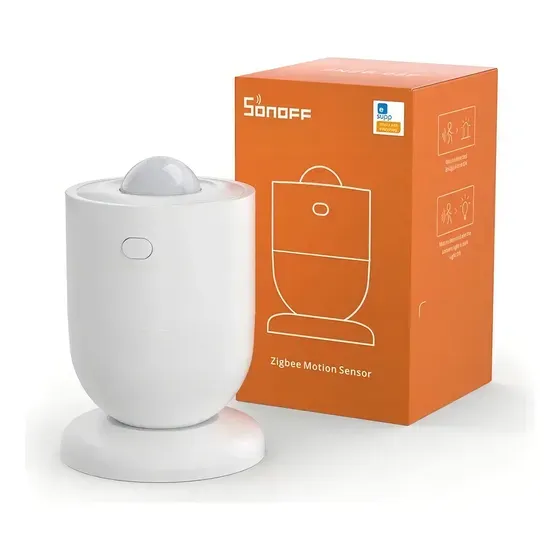
O Sonoff SNZB-03P é um sensor de movimento Zigbee 3.0 de infravermelho passivo (PIR). Segundo a Sonoff, ele detecta a até 6 metros com ângulo de 110°, usa uma bateria CR2477 com duração de mais de 3 anos e tem sensor de luz embutido, que informa se o ambiente está claro ou escuro. No Home Assistant, ele aparece como sensor de movimento e entra direto no blueprint.
O anúncio da Amazon indicado aqui estava com estoque baixo quando o texto foi escrito; o do Mercado Livre é alternativa.
Ver na Amazon Ver no Mercado LivreO coordenador Zigbee
Sensor Zigbee precisa de um coordenador, o rádio que conversa com os aparelhos Zigbee, ligado ao computador do Home Assistant. Se você ainda não tem rede Zigbee, o post Zigbee2MQTT ou ZHA: qual usar no Home Assistant explica as duas formas de montar.

O ConBee II, da Phoscon, é um coordenador USB Zigbee 3.0 suportado pela integração ZHA e pelo Zigbee2MQTT, com mais de 6 mil avaliações na Amazon. Ligue-o com um cabo extensor USB, longe do computador e de portas USB 3.0: a interferência dessas portas na faixa de 2,4 GHz é a causa mais citada de rede Zigbee instável nos fóruns do Home Assistant.
Ver na Amazon Ver no Mercado LivrePasso 1 — Criar a automação a partir do blueprint
- Abra Configurações → Automações e cenas → Blueprints.
- Encontre Motion-activated Light e escolha Criar automação.
- Preencha os três campos:
- Motion Sensor: o sensor de movimento;
- Light: a luz (ou as luzes, ou a área inteira);
- Wait time: quanto tempo a luz fica acesa depois do último movimento. O padrão é 120 segundos, e o campo aceita de 0 a 3.600.
- Dê um nome e clique em Salvar.
Pronto: a automação já funciona. O resto do tutorial é entender o que ela faz e ajustar.
O que o blueprint faz, linha por linha
Este é o trecho de automação do blueprint oficial, como está no repositório do Home Assistant na versão 2026.9.4:
# If motion is detected within the delay,
# we restart the script.
mode: restart
max_exceeded: silent

triggers:
  trigger: state
  entity_id: !input motion_entity
  from: "off"
  to: "on"

actions:
  - alias: "Turn on the light"
    action: light.turn_on
    target: !input light_target
  - alias: "Wait until there is no motion from device"
    wait_for_trigger:
      trigger: state
      entity_id: !input motion_entity
      from: "on"
      to: "off"
  - alias: "Wait the number of seconds that has been set"
    delay: !input no_motion_wait
  - alias: "Turn off the light"
    action: light.turn_off
    target: !input light_target
Lendo em português:
- Gatilho: o sensor muda de
offparaon, ou seja, detectou movimento. - Acende a luz.
- Espera o sensor voltar de
onparaoff, ou seja, parar de detectar. - Espera mais o tempo configurado (o Wait time).
- Apaga a luz.
O detalhe que faz tudo funcionar é o mode: restart. Se alguém se mexer de novo enquanto a automação está esperando, o sensor dispara outra vez, e a automação recomeça do zero: a luz continua acesa e a contagem é zerada. É por isso que a luz não apaga enquanto houver movimento no cômodo.
Por que a luz apaga com gente no cômodo
É a reclamação número um, e a causa é o tipo de sensor.
Um sensor PIR detecta movimento de calor, não presença. Quem está sentado lendo, digitando ou vendo TV quase não se mexe. O sensor volta para “sem movimento”, o blueprint espera o Wait time e apaga a luz. A pessoa acena, a luz volta. É o efeito de luz “piscando” que dá fama ruim à automação.
Há três correções, da mais simples à mais cara:
- Aumente o Wait time nos cômodos de permanência. Corredor pode ter 30 segundos; banheiro e cozinha, 5 minutos ou mais.
- Posicione o sensor de frente para onde as pessoas ficam, não para a porta. O PIR é mais sensível a movimento que atravessa o campo de visão do que a movimento que vem em direção a ele.
- Troque o sensor nos cômodos onde a pessoa fica parada por um sensor de presença mmWave, que detecta até a respiração. O post Os 6 melhores sensores de presença para Home Assistant compara os modelos.
Como fazer a luz acender só à noite
O blueprint oficial não tem campo de horário nem de luminosidade: ele acende a luz a qualquer hora. Para restringir, é preciso assumir o controle da automação.
- Abra a automação criada pelo blueprint.
- No menu de três pontos, escolha Assumir o controle (Take control).
- A documentação avisa que a conversão é definitiva: a automação deixa de ser um blueprint e não volta a ser. Ela também deixa de receber atualizações do blueprint.
- Agora a automação pode receber condições.
Duas condições úteis, tiradas da documentação oficial de condições do Home Assistant:
Só quando está escuro lá fora (depois do pôr do sol e antes do nascer):
conditions:
  - condition: sun
    after: sunset
    before: sunrise
Só num intervalo de horário (aqui, das 18h às 7h, atravessando a meia-noite):
conditions:
  - condition: time
    after: "18:00:00"
    before: "07:00:00"
A documentação explica o comportamento da meia-noite: com after e before juntos, a janela vai do primeiro horário ao segundo, passando pela meia-noite.
Uma alternativa sem assumir o controle é o caminho inverso: criar uma segunda automação que desliga a primeira de manhã e liga de novo à noite, com a ação automation.turn_off e automation.turn_on. Assim o blueprint continua recebendo atualizações.
Variação: luz fraca de madrugada
Uma das melhorias mais apreciadas depois de assumir o controle da automação: acender a luz com pouco brilho de madrugada, para ninguém ser ofuscado ao ir ao banheiro ou à cozinha. A ação light.turn_on do Home Assistant aceita o parâmetro brightness_pct, que vai de 0% a 100%, e transition, a duração, em segundos, de uma transição suave, segundo a documentação oficial.
O exemplo da própria documentação acende a luz do quarto em 100% com transição de 10 segundos:
action: light.turn_on
target:
  entity_id: light.bedroom
data:
  brightness_pct: 100
  transition: 10
Para a madrugada, a ideia é a mesma, com brilho baixo: por exemplo, brightness_pct: 15 e transition: 2. Uma forma simples de organizar isso, sem lógica complexa, é ter duas automações: uma com condição de horário diurno, que acende com brilho alto, e outra com condição de madrugada, que acende com brilho baixo.
O ajuste de brilho só funciona com lâmpadas e relés que aceitam dimerização. Interruptor liga-desliga simples só acende e apaga.
A rede Zigbee: por que o sensor às vezes “some”
Sensores a pilha, como o SNZB-03P, são dispositivos finais da rede Zigbee: eles não repassam sinal para outros aparelhos e dormem a maior parte do tempo para economizar pilha. Já os aparelhos ligados na tomada, como tomadas inteligentes, lâmpadas e relés Zigbee, normalmente funcionam como roteadores, repassando o sinal e ampliando a rede.
Na prática:
- se o sensor fica longe do coordenador e não há roteadores no caminho, ele pode perder a conexão e “sumir” do Home Assistant;
- ter algumas tomadas ou lâmpadas Zigbee espalhadas pela casa deixa a rede mais robusta;
- depois de mudar o coordenador de lugar ou acrescentar roteadores, a rede leva um tempo para se reorganizar.
Se o sensor responde com atraso ou some com frequência, a rede é a primeira suspeita, antes do próprio sensor.
Testando e depurando: o rastreamento
A documentação do Home Assistant recomenda, diante de qualquer problema em automação, abrir primeiro o rastreamento (trace) da automação. O rastreamento mostra:
- qual gatilho iniciou a execução;
- cada passo executado, com o resultado;
- onde a automação parou e por quê, por exemplo quando uma condição não foi atendida;
- os valores usados em cada etapa.
Para abrir, vá à automação e escolha a opção de rastreamento no menu. Um roteiro de teste útil depois de configurar:
- Passe em frente ao sensor e confira, no painel, se o estado muda para “detectado”.
- Abra o rastreamento da última execução e veja se a luz recebeu o comando.
- Fique fora do alcance do sensor e cronometre: a luz deve apagar depois do tempo de espera do sensor somado ao tempo do blueprint.
- Teste à noite e de dia, se houver condição de horário ou de sol.
Cômodo grande: dois sensores, uma automação
Um único PIR raramente cobre uma cozinha em L, uma garagem comprida ou uma sala com sofá atrás de um móvel. A saída é usar dois sensores e fazer o Home Assistant tratá-los como um só.
O caminho oficial é o auxiliar de grupo (Group helper): em Configurações → Dispositivos e serviços → Auxiliares → Criar auxiliar → Grupo, escolha o tipo Sensor binário e adicione os dois sensores. Segundo a documentação da integração Group, o grupo de sensores binários fica ligado quando qualquer membro está ligado, a menos que se marque a opção de exigir todos. Esse grupo aparece como um sensor binário comum e pode ser escolhido no campo Motion Sensor do blueprint.
O efeito é exatamente o desejado: basta um dos sensores perceber movimento para a luz acender, e ela só apaga quando os dois ficam sem detectar.
O interruptor de parede: a armadilha da lâmpada inteligente
Este é o problema que mais frustra quem começa com lâmpadas inteligentes: alguém da casa desliga o interruptor de parede por hábito. A lâmpada perde a energia, sai da rede e a automação não consegue acendê-la de novo. Com lâmpada Zigbee, há um efeito extra: lâmpadas Zigbee funcionam como roteadores, e cada uma desligada na parede enfraquece a rede.
Há três formas de resolver, da mais simples à mais trabalhosa:
- Combinar com a família e deixar o interruptor sempre ligado, com uma tampa ou trava de interruptor, vendidas para isso.
- Trocar a lâmpada inteligente por um relé ou interruptor inteligente, com lâmpada comum. O interruptor continua funcionando como sempre e o Home Assistant controla o mesmo circuito. Nesse caso, lembre da integração Switch as x, explicada abaixo.
- Usar um botão sem fio colado ao lado do interruptor original, para quem quer acender e apagar manualmente sem cortar a energia.
A opção 2 mexe na instalação elétrica e, como toda intervenção na rede de 127 V ou 220 V, deve ser feita por um eletricista.
A bateria do sensor
O SNZB-03P usa uma bateria CR2477, e a Sonoff declara duração de mais de 3 anos. Essa duração depende do uso: um sensor num corredor movimentado dispara muito mais que um na despensa.
Três cuidados práticos:
- Monitore o nível. Sensores Zigbee costumam expor uma entidade de bateria no Home Assistant; dá para criar uma automação ou um alerta quando ela cair abaixo de 20%.
- Tenha uma bateria reserva. A CR2477 é menos comum que a CR2032 e nem sempre se acha no mercado do bairro.
- Bateria fraca gera sintomas estranhos: atrasos, eventos perdidos e o sensor “sumindo” da rede. Antes de culpar a automação, confira a bateria.
E se a luz for um interruptor?
O blueprint aceita apenas entidades do domínio light. Um relé ou interruptor inteligente costuma aparecer como switch e não aparece na lista.
A solução oficial é a integração Switch as x, do próprio Home Assistant: ela cria uma entidade light que espelha o switch. Em Configurações → Dispositivos e serviços → Adicionar integração → Switch as x, escolha o interruptor e o tipo Luz. A nova entidade passa a aparecer no blueprint.
Problemas comuns
A luz demora a acender. O sensor Zigbee envia o evento direto ao Home Assistant, pela rede local, mas a lâmpada Wi-Fi pode demorar a responder porque passa pela nuvem do fabricante. Lâmpadas e relés Zigbee ou com controle local respondem mais rápido.
A automação não dispara. Confira em Configurações → Automações e cenas se ela está ativada e abra o rastreamento (traces) da automação: ele mostra cada passo da última execução e onde parou.
O sensor fica “detectado” por muito tempo. Sensores PIR têm um tempo próprio antes de voltar a “sem movimento”. Esse tempo soma com o Wait time do blueprint. A Sonoff informa que o atraso de detecção do SNZB-03P é ajustável de 5 a 60 segundos quando pareado com a ponte da própria Sonoff; no ZHA e no Zigbee2MQTT, confira as opções do dispositivo.
A luz acende de dia, com o cômodo claro. É o comportamento padrão do blueprint, que não olha a luminosidade. A solução é a condição de sol ou de horário explicada acima. Sensores com medição de luz, como o SNZB-03P, também podem servir de condição depois de assumir o controle, usando o estado da entidade de luminosidade que o sensor expõe; confira o nome dela na página do dispositivo.
A luz apaga e acende logo em seguida. O tempo de espera está curto para o uso do cômodo, ou o sensor está mal posicionado. Aumente o Wait time e reveja a posição.
A automação aparece duplicada ou dispara duas vezes. Confira se não há duas automações usando o mesmo sensor e a mesma luz, por exemplo uma criada pelo blueprint e outra antiga, feita à mão.
Erros mais comuns de quem começa
- Começar pela sala. É o cômodo onde a automação mais falha com PIR. Comece por corredor, lavanderia ou garagem.
- Tempo de espera igual em todos os cômodos. Cada cômodo pede um tempo; corredor e banheiro não se comportam igual.
- Lâmpada inteligente com interruptor de parede desligado. A automação não tem como acender o que está sem energia.
- Assumir o controle sem necessidade. Se a única mudança desejada é o horário, a automação que liga e desliga a outra preserva as atualizações do blueprint.
- Coordenador Zigbee colado no computador, sem extensor USB.
- Sensor apontado para a janela ou para a saída do ar-condicionado.
- Não abrir o rastreamento antes de mexer na configuração: ele mostra onde está o problema.
Checklist antes de dar a automação por pronta
- O sensor aparece no Home Assistant como movimento ou ocupação.
- A luz aparece como entidade
light(ou foi convertida com Switch as x). - O tempo de espera combina com o uso do cômodo.
- O sensor está na altura certa, cobrindo o caminho, longe de calor.
- A luz acende em menos de um segundo depois do movimento.
- A luz apaga no tempo esperado (sensor + Wait time).
- A condição de horário ou sol funciona, se houver.
- A família sabe que o interruptor de parede fica ligado.
- Existe um alerta ou rotina para conferir a bateria do sensor.
Resumo
- Configurações → Automações e cenas → Blueprints → Motion-activated Light → Criar automação.
- Escolha o sensor, a luz e o tempo de espera (padrão de 120 s).
- O
mode: restartmantém a luz acesa enquanto houver movimento. - Luz apagando com gente parada é limitação do PIR: aumente o tempo, reposicione o sensor ou use mmWave.
- Para horário, assuma o controle e acrescente uma condição de sol ou de horário.
- Interruptor precisa da integração Switch as x para aparecer no blueprint.
Fontes
- Home Assistant — ação light.turn_on (brightness_pct e transition)
- Home Assistant — solução de problemas em automações (rastreamento)
- Home Assistant — blueprint Motion-activated Light, versão 2026.9.4
- Home Assistant — usando blueprints em automações (criar automação e assumir o controle)
- Home Assistant — condições (sol e horário)
- Home Assistant — Group (grupo de sensores binários)
- Home Assistant — Switch as x
- Sonoff — SNZB-03P e central de ajuda do SNZB-03P
Resumo dos produtos avaliados
Sonoff
Sonoff SNZB-03P, sensor de movimento Zigbee
Confira o preço atualizado na loja
Pontos positivos
- Alcance de 6 m e ângulo de 110°
- Bateria CR2477 com duração declarada de mais de 3 anos
- Sensor de luz embutido (claro ou escuro)
Pontos negativos
- Precisa de coordenador Zigbee
- PIR: não detecta quem está parado
Phoscon
Phoscon ConBee II, coordenador USB Zigbee 3.0
Confira o preço atualizado na loja
Pontos positivos
- Coordenador Zigbee suportado pelo ZHA e pelo Zigbee2MQTT
- Mais de 6 mil avaliações, nota 4,6
Pontos negativos
- Vendido pela Amazon Global (importação)
- Use com cabo extensor USB, longe do computador
