
Node-RED no Home Assistant: a primeira automação sem YAML
Instale o add-on, entenda os nós de gatilho, condição e ação e monte sua primeira automação arrastando blocos. Inclui a chave que você não pode perder.
O editor de automações do Home Assistant dá conta de muita coisa. Mas chega um momento — normalmente quando você quer três condições, um atraso e dois caminhos diferentes — em que a interface começa a ficar confusa e o YAML parece o único jeito.
O Node-RED é a terceira via: você monta a automação arrastando blocos e ligando com fios, e vê o fluxo inteiro desenhado na tela. Para lógica com várias ramificações, ele é bem mais fácil de entender do que ler uma automação em texto.
Este guia segue a documentação oficial do add-on Node-RED da comunidade Home Assistant.
Por que Node-RED e não o editor nativo
Vale ser honesto: para automação simples, o editor nativo é melhor. “Se o sensor detectar movimento, acenda a luz” não precisa de Node-RED.
O Node-RED brilha quando aparece:
- Lógica ramificada. Se for dia de semana faz uma coisa, se for fim de semana faz outra, e se alguém estiver em casa faz uma terceira.
- Sequência com tempo. Espera cinco minutos, confere de novo, se ainda estiver assim manda notificação.
- Depuração visual. Você vê a mensagem passando por cada bloco e descobre exatamente onde a lógica travou. Isso é muito mais rápido que caçar erro em YAML.
Instalação
A documentação oficial descreve o processo assim:
- Abra o add-on na sua instância pelo botão My Home Assistant da documentação do add-on
- Clique em Install
- Inicie o add-on em Start
- Confira os logs para confirmar que subiu sem erro
- Clique em Open Web UI
E há um detalhe que economiza muita confusão: o add-on já vem pré-configurado para conversar com o Home Assistant. Você não precisa configurar servidor, endereço nem token — a conexão sai pronta.
A configuração obrigatória: credential_secret
Antes de sair montando fluxo, vá nas opções do add-on e defina o credential_secret.
O Node-RED criptografa as credenciais que você guarda dentro dele (senhas de serviços, tokens de API) usando uma chave secreta. Essa opção é onde você define essa chave.
Três avisos que vêm da própria documentação e que valem repetir:
- Trate como senha. Pode ser qualquer valor, mas escolha um valor forte.
- Guarde em lugar seguro. Você vai precisar dela para restaurar um backup.
- Nunca mude depois de definida. Mudar impede o Node-RED de descriptografar as credenciais que já existem — ou seja, quebra o que já estava funcionando.
Esse é o mesmo tipo de armadilha da chave de criptografia dos backups do Home Assistant, que tratamos em backup do Home Assistant. Guarde as duas juntas, no mesmo lugar seguro.
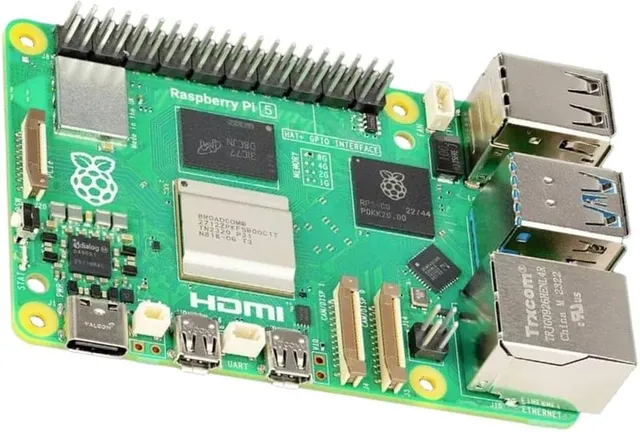
Sobre o hardware que sustenta isso: o Raspberry Pi 5 de 4 GB dá folga confortável para rodar Home Assistant e Node-RED lado a lado. Em 2 GB o conjunto fica apertado, especialmente com outros add-ons ligados — e a versão Anatel é a homologada, com garantia no Brasil.
Ver na AmazonOs três tipos de nó que resolvem quase tudo
A interface do Node-RED tem dezenas de blocos, mas para automação de casa você usa basicamente três famílias.
Nós de gatilho (o que dispara). O principal é o events: state, que reage à mudança de estado de uma entidade — sensor que detectou movimento, porta que abriu, tomada que passou a consumir energia. Também há gatilhos por horário e por evento do sistema.
Nós de condição (o que filtra). O current state consulta o estado de outra entidade e deixa passar ou não. O switch separa o fluxo em caminhos diferentes conforme o valor. É aqui que mora a vantagem sobre o editor nativo: um switch com quatro saídas é trivial de ler no desenho e chato de escrever em YAML.
Nós de ação (o que faz). O call service chama qualquer serviço do Home Assistant — acender luz, tocar som, mandar notificação. É o mesmo conjunto de ações que você tem no editor nativo.
E um quarto que não é de automação, mas é o mais útil de todos enquanto você aprende: o debug. Ligue um nó de debug na saída de qualquer bloco e veja exatamente que mensagem está passando ali. É assim que se descobre por que um fluxo não funciona.
Sua primeira automação, passo a passo
Vamos montar algo simples e útil: avisar no celular se a máquina de lavar terminou, usando uma tomada inteligente com medição de consumo.

O componente que torna isso possível é o medidor de consumo — sem ele a tomada liga e desliga, mas não sabe dizer o que está acontecendo do outro lado. Os 16 A também importam aqui: máquina de lavar puxa corrente alta, e tomada de 10 A não atende.
A lógica é: quando o consumo cair abaixo de um limite e ficar assim por alguns minutos, o ciclo acabou.
-
Arraste um nó events: state para a tela. Configure a entidade como o sensor de potência da sua tomada inteligente. Esse é o gatilho.
-
Arraste um nó switch e ligue a saída do primeiro nele. Configure para deixar passar quando o valor for menor que um limite baixo — algo como 5 W, dependendo da sua máquina.
-
Arraste um nó trigger (de atraso) e ligue no switch. Configure para esperar alguns minutos antes de seguir. Isso evita alarme falso durante as pausas do ciclo, que é o erro clássico dessa automação.
-
Arraste um nó call service e ligue no trigger. Escolha o serviço de notificação e escreva a mensagem.
-
Ligue um nó debug na saída do primeiro nó, para acompanhar os valores enquanto testa.
-
Clique em Deploy. O fluxo entra em operação na hora.
Depois de funcionar, remova o nó de debug — ele enche o log sem necessidade.
A dica que economiza uma tarde: monte o fluxo com o debug ligado e rode uma lavagem inteira olhando os valores. Você vai ver o consumo real da sua máquina e ajustar o limite e o tempo de espera com números de verdade, em vez de chutar.
Dois problemas conhecidos, e as soluções
”Unauthorized WebSocket access”
Este erro aparece com alguma frequência depois de atualizações. A documentação do add-on indica a verificação: dê um duplo clique em qualquer nó do Home Assistant e confirme que a caixa “I use the Home Assistant App” continua marcada.
É um daqueles casos em que o erro parece grave e a solução é uma caixa desmarcada.
Nós HTTP e Dashboard não abrem
Se você quiser usar nós HTTP ou o Node-RED Dashboard, é preciso liberar o acesso direto: atribua um número de porta na configuração de rede do add-on. E há uma exigência específica — a URL precisa começar com /endpoint/ para contornar a autenticação do Home Assistant.
Sem isso, o dashboard simplesmente não carrega, e a causa não é óbvia.
Pontos positivos
- Add-on já vem pré-configurado: não precisa criar token nem apontar servidor
- Nó de debug mostra a mensagem passando e acelera muito o diagnóstico
- Lógica com várias ramificações fica legível, ao contrário do YAML
- O fluxo desenhado documenta a si mesmo meses depois
Pontos negativos
- Exagero para automação simples, que o editor nativo resolve melhor
- Consome memória: em Raspberry Pi de 2 GB o conjunto fica apertado
- Mudar o credential_secret quebra as credenciais já salvas
- Erro de WebSocket após atualização assusta e a causa não é óbvia
O hardware que sustenta isso
| Produto | Destaque | Nota | Comprar |
|---|---|---|---|
| Raspberry Pi 5 4 GB Anatel · Raspberry Pi | Folga para HA e Node-RED juntos | ⭐ 4.7 | |
| EKAZA Tomada 16A com medição · EKAZA | Medidor de consumo para o exemplo do post | ⭐ 4.7 | |
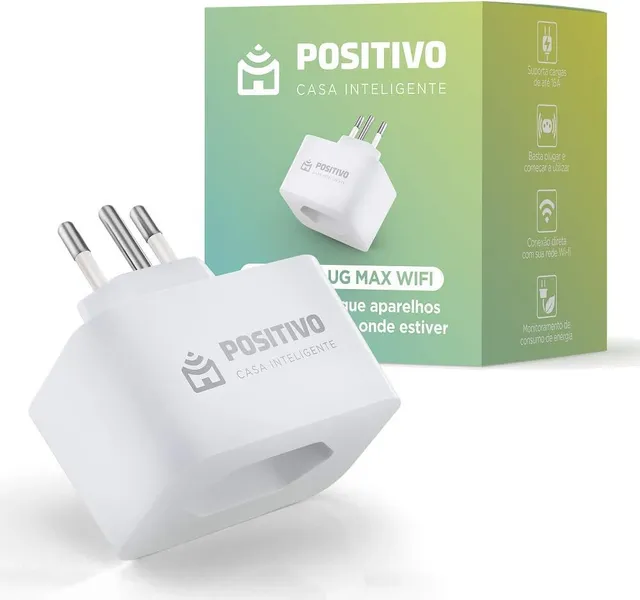
| Positivo Smart Plug Max 16A · Positivo | Padrão NBR 14136, sem adaptador | ⭐ 4.8 | |
| ESP32 DevKit V1 com cabo · Genérica | Sensor próprio para alimentar os fluxos | ⭐ 4.6 | |
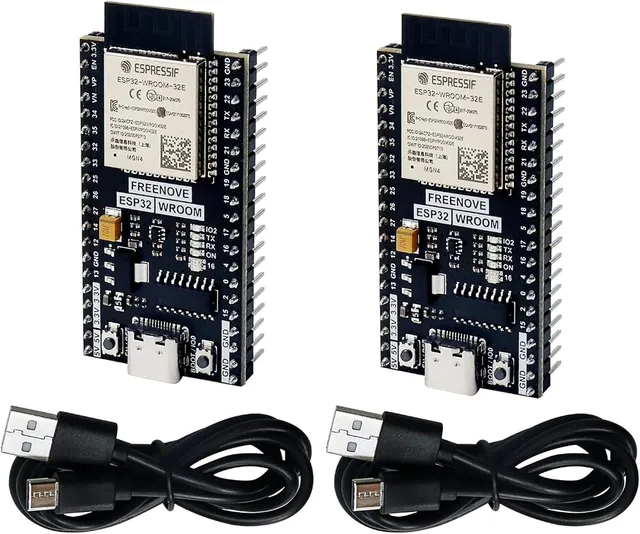
| Freenove ESP32-WROOM (2 un.) · Freenove | Duas placas: uma testa, outra fica | ⭐ 4.6 |
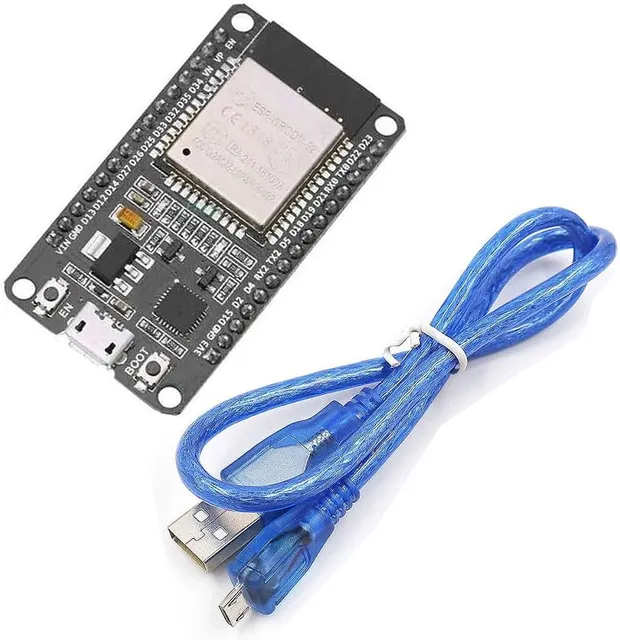
E se a ideia for alimentar os fluxos com sensores próprios, o ESP32 é o caminho mais barato — a versão que já vem com cabo permite começar no mesmo dia. Quem quiser uma reserva para testar sem desmontar o projeto em uso costuma preferir o pacote Freenove com duas placas.
Uma observação sobre memória: o Node-RED roda ao lado do Home Assistant e consome sua parte. Em Raspberry Pi de 2 GB o conjunto fica apertado, especialmente com outros add-ons. Com 4 GB, sobra folga confortável.
Organize antes que vire spaghetti
O apelido carinhoso para um Node-RED malcuidado é “prato de espaguete” — dezenas de fluxos cruzando a mesma tela, impossível de entender três meses depois. Quatro hábitos evitam isso desde o começo:
Use abas por cômodo ou por assunto. O Node-RED permite várias abas de fluxo. Uma para a sala, outra para a lavanderia, outra para notificações. Muito melhor que uma tela infinita.
Nomeie os nós. Todo nó aceita um nome próprio. “Sensor de movimento do corredor” é infinitamente mais útil que o rótulo padrão daqui a seis meses.
Use os nós de comentário. Existe um bloco só para escrever texto na tela. Explicar em duas linhas por que aquele atraso é de cinco minutos e não de dois é um presente para o seu eu futuro.
Agrupe fluxos relacionados. Selecionar vários nós e agrupar cria uma caixa visual com título, o que separa claramente uma automação da outra dentro da mesma aba.
Exportar e importar fluxos
Este é um recurso que diferencia o Node-RED e que muita gente não descobre: todo fluxo é um JSON, e dá para exportar e importar pelo menu.
Isso abre três possibilidades práticas:
- Backup independente. Além do backup do Home Assistant, dá para exportar um fluxo importante e guardar o arquivo. É texto, ocupa nada.
- Reaproveitar entre casas. Fez um fluxo bom? Exporta e importa em outra instalação, só ajustando as entidades.
- Usar fluxo pronto da comunidade. Existe muito fluxo compartilhado em fóruns e no repositório da comunidade. Você cola o JSON na importação e ele aparece montado na tela.
Um cuidado importante ao importar fluxo de terceiros: as entidades vão vir com os nomes da casa de outra pessoa. Depois de importar, é preciso abrir cada nó do Home Assistant e apontar para as suas entidades. E vale ler o que o fluxo faz antes de dar Deploy — fluxo importado sem revisar pode acionar coisas que você não esperava.
Erros comuns de quem está começando
O fluxo dispara várias vezes seguidas. Quase sempre o gatilho está reagindo a mudanças de atributo, não só de estado. No nó events: state existe a opção de ignorar mudanças que não sejam do estado principal — ligá-la resolve.
A automação funciona no teste manual mas não sozinha. O botão de injeção manual pula o gatilho. Se funciona no manual e não sozinho, o problema está no gatilho, não no resto do fluxo.
Tudo para de funcionar depois de reiniciar o Home Assistant. O Node-RED reconecta sozinho, mas fluxos que dependem de estado inicial podem se perder. Vale usar o nó de evento de inicialização para reconstruir o que precisa.
Esqueceu o Deploy. Parece bobo, mas é o mais frequente: você monta tudo, testa e não entende por que nada acontece. Alteração no Node-RED só entra em operação depois do Deploy.
Quando não usar Node-RED
Por honestidade, vale delimitar. Não vale a pena trazer para cá:
- Automação de um gatilho e uma ação. O editor nativo faz isso melhor e mais rápido.
- Coisas que o Home Assistant já resolve nativamente, como agendamento simples e cenas.
- Quando você é a única pessoa que entende a casa e não documenta nada. Uma casa inteira dependendo de fluxos que só você compreende é um problema de manutenção, não uma vantagem técnica.
E há uma consideração de recurso: cada camada adicional é mais uma coisa que pode falhar e mais uma coisa para atualizar. Se o editor nativo resolve o seu caso, resolver com ele é a escolha mais robusta.
Perguntas frequentes
Node-RED substitui as automações nativas? Não precisa substituir. Os dois convivem: deixe as simples no editor nativo e leve para o Node-RED as que têm lógica ramificada.
Preciso saber programar? Não para o básico. Arrastar e ligar blocos cobre bastante coisa. Para casos avançados existe o nó function, que aceita JavaScript — mas ele é opcional.
Meus fluxos entram no backup do Home Assistant?
Sim, o add-on e seus dados fazem parte do backup completo. Por isso o credential_secret importa tanto na hora de restaurar.
Posso quebrar minha casa mexendo nisso? O risco é baixo: enquanto você não clicar em Deploy, nada entra em operação. E um fluxo pode ser desabilitado sem apagar.
Por que meu fluxo não dispara? Ligue um nó de debug no gatilho. Na maioria das vezes é a entidade errada, ou a condição filtrando tudo. O debug mostra isso em segundos.
Fechando
O Node-RED tem fama de complicado e não é — o que ele tem é uma tela grande que assusta na primeira vez. Depois que você entende que quase tudo se resolve com gatilho, condição e ação, o resto é arrastar e ligar.
Comece por uma automação que já existe na sua casa e refaça no Node-RED. Você vai ver o fluxo inteiro desenhado e, provavelmente, entender melhor a própria automação do que quando a escreveu.
E não pule o credential_secret. É a única coisa neste guia que, se você errar, dá trabalho de verdade para desfazer.
Resumo dos produtos avaliados
Raspberry Pi
Raspberry Pi 5 Model B Anatel 4 GB
Confira o preço atualizado na loja
Pontos positivos
- 4 GB dão folga para Home Assistant com Node-RED junto
- Versão Anatel: homologada, com garantia no Brasil
Pontos negativos
- Node-RED consome memória: 2 GB ficaria apertado
- Exige fonte USB-C de 27 W específica
EKAZA
EKAZA Tomada Inteligente 16A Wi-Fi com Medidor de Consumo
Confira o preço atualizado na loja
Pontos positivos
- Medidor de consumo vira gatilho ótimo para automação
- 16 A aguenta carga pesada, como máquina de lavar
Pontos negativos
- Depende de Wi-Fi 2,4 GHz para parear
- Integração pode exigir passo extra fora do app do fabricante
Positivo
Smart Plug Max Wi-Fi Positivo Casa Inteligente 16A NBR 14136
Confira o preço atualizado na loja
Pontos positivos
- Padrão NBR 14136: encaixa em tomada brasileira sem adaptador
- A nota mais alta entre as tomadas da lista
Pontos negativos
- Sem medição em todos os lotes: confira a versão
- Wi-Fi apenas, sem Zigbee
Genérica
Placa ESP32 Dual Core Wi-Fi e Bluetooth 4.2 Dev Kit V1 com Cabo
Confira o preço atualizado na loja
Pontos positivos
- Já vem com cabo: dá para começar no mesmo dia
- Barata o suficiente para deixar uma em cada projeto
Pontos negativos
- Sem marca definida: qualidade varia por lote
- Exige fonte estável, senão reinicia sozinha
Freenove
Freenove Placa ESP32-WROOM 2 unidades compatível com Arduino IDE
Confira o preço atualizado na loja
Pontos positivos
- Duas placas no mesmo pacote: uma para testar, outra para usar
- Freenove documenta bem os próprios kits
Pontos negativos
- Mais cara que a genérica avulsa
- Documentação em inglês
