
Tablet barato como painel do Home Assistant na parede
Transforme um tablet Android num painel de parede do Home Assistant: kiosk sem barras, tela que acorda com presença e carga controlada para não inchar.
Você montou o Home Assistant, automatizou luz, tomada e portão — e continua pegando o celular, desbloqueando e abrindo o app para apagar a luz da sala.
Um tablet na parede resolve isso. E o interessante é que a peça mais barata do projeto é justamente o tablet: a tarefa é exibir uma página e responder ao toque, algo que qualquer aparelho de entrada faz sem esforço.
O que separa um painel que funciona de um tablet pendurado na parede são três detalhes: quiosque, tela que acorda sozinha e carga controlada. Vamos aos três.
O que você vai precisar
- Um tablet Android (novo ou aquele que está na gaveta)
- Suporte de parede
- Carregador e cabo — de preferência com o cabo saindo para baixo
- Home Assistant já rodando na rede
- Uma tomada inteligente, se você quiser controlar a carga (recomendado)
⚠️ O problema que ninguém conta: tablet permanentemente em carga máxima incha a bateria. Depois de alguns meses, a célula deforma e chega a empurrar a tela para fora. A parte final deste tutorial resolve isso.
Tabela comparativa
| Produto | Destaque | Nota | Comprar |
|---|---|---|---|
| Galaxy Tab A11+ 128GB · Samsung | Tela grande, 6GB — o mais folgado | ⭐ 4.8 | |
| Galaxy Tab A11 8.7" · Samsung | O tamanho que some na parede | ⭐ 4.7 | |
| Positivo Vision TAB 7 · Positivo | O mais barato — painel dedicado | ⭐ 4.3 | |
| Suporte de parede 360° · Genérica | Alterna retrato e paisagem | ⭐ 4.6 | |
| Splin Suporte com parafuso · Splin | Fixo e rente à parede | ⭐ 4.3 |
1. Galaxy Tab A11+ — o mais folgado
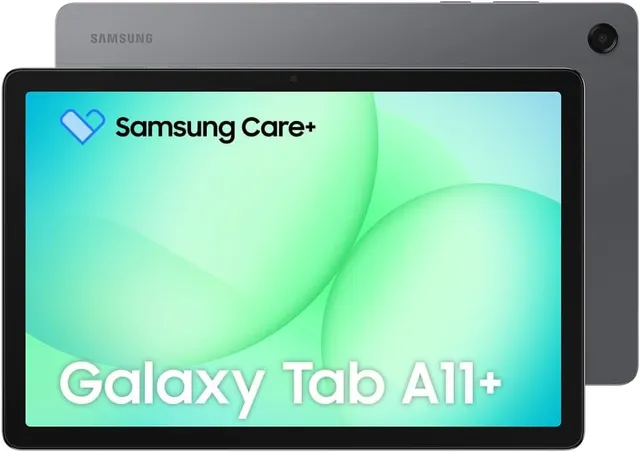
Está entre os quinze mais vendidos de Informática da Amazon Brasil, com 4,8. Tela grande e 6GB de RAM mantêm o painel fluido mesmo com dashboard carregado de cartões, gráficos e câmeras.
Um ponto que pesa a favor da Samsung em projeto de longo prazo: anos de atualização de sistema. Painel de parede fica ligado por anos, e navegador desatualizado é o que mais quebra dashboard moderno com o tempo.
É a opção mais cara da lista. Para um aparelho que vai exibir uma página o dia inteiro, pode ser mais tablet do que o necessário — a não ser que você queira também streaming de câmera em tempo real ou interfone com vídeo.
Pontos positivos
- Entre os quinze mais vendidos de Informática da Amazon, com 4,8
- Tela grande e 6GB de RAM: painel fluido mesmo com dashboard pesado
Pontos negativos
- A mais cara da lista — pode ser mais tablet do que um painel precisa
2. Galaxy Tab A11 8.7” — o tamanho que some na parede
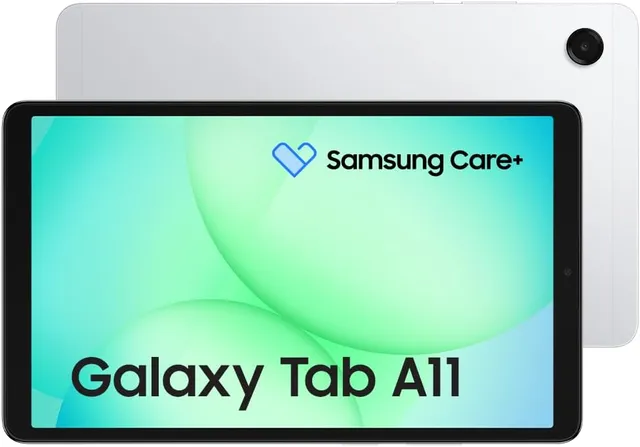
629 avaliações com 4,7. As 8,7 polegadas são, na prática, o tamanho que melhor resolve o problema estético do projeto: grande o suficiente para tocar botões sem errar, pequeno o suficiente para não parecer um monitor pendurado no corredor.
Mantém a vantagem de atualizações da Samsung.
4GB de RAM pedem um dashboard mais enxuto. Nada dramático — mas se você planeja três abas com câmeras ao vivo e gráficos de energia, o modelo maior vai transitar melhor.
Pontos positivos
- 8,7" é o tamanho que some melhor na parede sem virar um monitor pendurado
- 629 avaliações com 4,7, com anos de atualização de sistema
Pontos negativos
- 4GB pedem dashboard mais enxuto para não engasgar em transição de aba
3. Positivo Vision TAB 7 — o painel dedicado
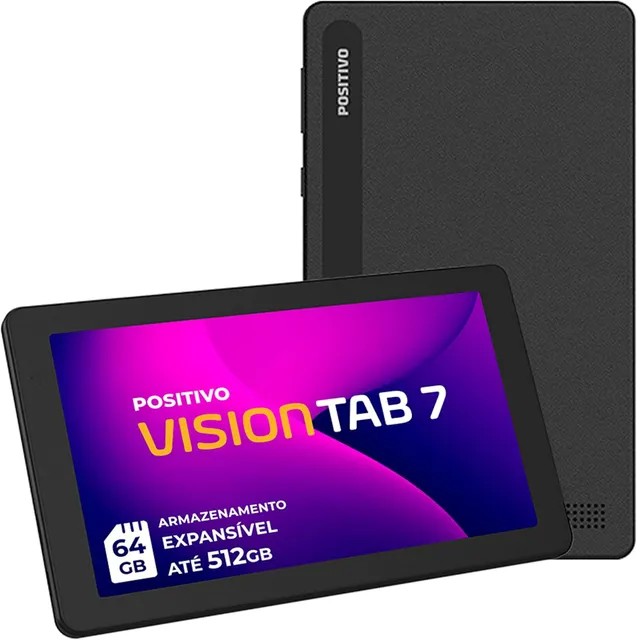
Mais de mil avaliações e o menor custo da lista. Este é o tablet certo se você pensa como eu penso: painel de parede é equipamento dedicado, não um tablet que também serve para outras coisas.
Para exibir um dashboard e aceitar toque, 3GB dão conta com folga. Não há nada nessa tarefa que exija mais.
Nota 4,3 e ciclo de atualização curto. É por isso que a recomendação vem com condição: não use esse aparelho para mais nada. Como painel dedicado, cumpre bem e libera orçamento para o resto da automação.
Pontos positivos
- Mais de mil avaliações e o menor custo da lista — ideal como painel dedicado
- Para exibir dashboard e aceitar toque, 3GB dão conta com folga
Pontos negativos
- Nota 4,3 e ciclo de atualização curto: dedique o aparelho só ao painel
4. Suporte de parede 360° — quando você ainda não decidiu o ângulo
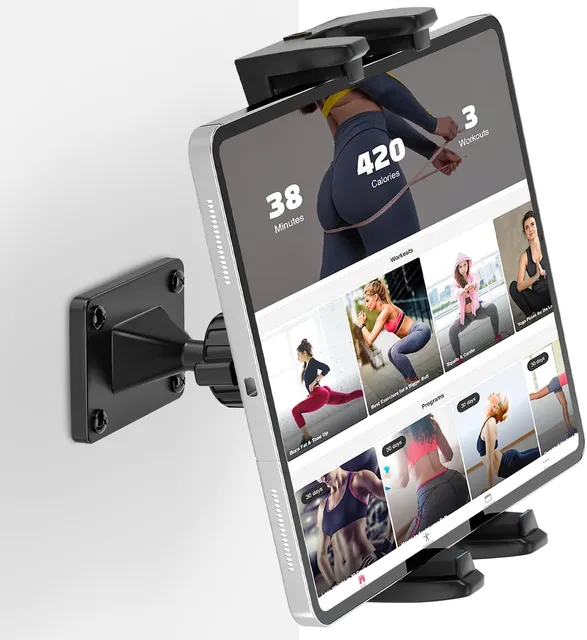
570 avaliações com 4,6. A rotação de 360° permite alternar entre retrato e paisagem depois de instalado — e isso importa mais do que parece, porque a orientação ideal depende do dashboard, e você provavelmente vai reorganizar o seu algumas vezes.
A base de metal aguenta melhor o toque repetido. Painel de parede recebe dezenas de toques por dia, e suporte plástico com articulação tende a folgar.
A contrapartida é o afastamento: suporte articulado deixa o tablet mais longe da parede, então ele “some” menos que um modelo fixo.
Pontos positivos
- 570 avaliações com 4,6, e a rotação 360° permite alternar retrato e paisagem
- Base de metal aguenta melhor o toque repetido que o suporte plástico
Pontos negativos
- Articulado afasta o tablet da parede — some menos que o modelo fixo
5. Splin Suporte com parafuso — o mais rente à parede
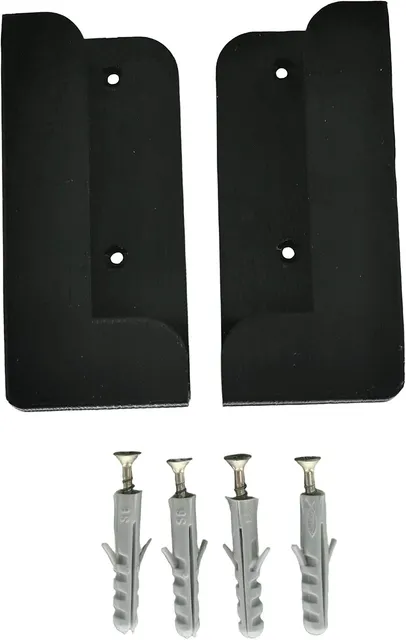
Fixação com parafuso e bucha. Vale insistir nesse ponto: painel que recebe toque o dia inteiro não pode depender de fita dupla face. Fita cede com calor e com uso, e o tablet cai — normalmente sobre o piso duro.
O perfil simples deixa o aparelho mais rente à parede, que é o acabamento mais discreto.
Sem articulação: o ângulo é definido na hora de furar. Meça a altura pensando em quem mais vai usar — painel instalado na altura dos olhos de um adulto fica inutilizável para criança, e vice-versa.
Pontos positivos
- Fixação com parafuso e bucha — painel de toque diário não pode depender de fita
- Perfil simples, deixa o tablet mais rente à parede
Pontos negativos
- Sem articulação: o ângulo é definido na hora de furar e não muda depois
Passo 1 — Preparar o tablet
Antes de qualquer configuração de software, ajuste o sistema:
- Desative o bloqueio de tela. Painel com senha não é painel.
- Desative a rotação automática e fixe a orientação que você vai usar.
- Tempo de tela ligada: nunca desligar. Quem vai controlar isso é a automação, não o sistema.
- Conecte no Wi-Fi e reserve um IP fixo para o tablet no seu roteador — você vai precisar dele.
- Desative atualizações automáticas de app. Atualização no meio da noite é a causa mais comum de painel amanhecer fora do modo quiosque.
Passo 2 — Modo quiosque (o que trava o painel na tela certa)
Instale um aplicativo de quiosque para Android — Fully Kiosk Browser é o mais usado nesse cenário, e é o que integra ao Home Assistant. Na configuração dele:
- Start URL: o endereço do seu dashboard, por exemplo
http://192.168.1.10:8123/lovelace/painel - Ative o início automático ao ligar o aparelho
- Ative o modo tela cheia e esconda a barra de status e a de navegação
- Ative a proteção por senha nas configurações do próprio app
- Ative a API remota, que é o que expõe o tablet ao Home Assistant
No Home Assistant, adicione a integração correspondente. Ela cria as entidades que usaremos abaixo — tela, brilho, movimento e bateria.
💡 Os nomes de entidade variam conforme o nome que você deu ao dispositivo. Confira os seus em Ferramentas do desenvolvedor → Estados e substitua nos exemplos.
Passo 3 — Esconder cabeçalho e menu lateral do dashboard
Mesmo em tela cheia, o dashboard do Home Assistant continua mostrando o cabeçalho e a barra lateral, que num painel só ocupam espaço.
A forma mais simples de resolver é o plugin kiosk-mode (instalável via HACS). Depois de instalado, basta declarar no topo da configuração YAML do seu dashboard:
kiosk_mode:
  hide_header: true
  hide_sidebar: true
Se você quiser esconder as barras somente no tablet, e manter a navegação normal quando abrir o mesmo dashboard pelo celular, use a variante por usuário:
kiosk_mode:
  user_settings:
    - users:
        - painel_sala
      hide_header: true
      hide_sidebar: true
Criar um usuário exclusivo para o painel no Home Assistant é uma boa prática por outro motivo também: você limita o que aquele usuário enxerga e evita que alguém mexa em configuração pelo tablet da parede.
Passo 4 — A tela que acorda com presença
Painel aceso 24 horas é desperdício de energia, incomoda à noite e acelera o desgaste da tela. O comportamento correto é: desligado por padrão, acende quando alguém chega.
Se você já tem um sensor de presença no ambiente:
automation:
  - alias: "Painel: acorda a tela com presença"
    trigger:
      - platform: state
        entity_id: binary_sensor.sensor_presenca_sala
        to: "on"
    action:
      - service: switch.turn_on
        target:
          entity_id: switch.tablet_sala_screen

  - alias: "Painel: apaga a tela sem presença"
    trigger:
      - platform: state
        entity_id: binary_sensor.sensor_presenca_sala
        to: "off"
        for: "00:02:00"
    action:
      - service: switch.turn_off
        target:
          entity_id: switch.tablet_sala_screen
O for: "00:02:00" evita o efeito pisca-pisca: a tela só apaga depois de dois minutos sem detecção, e não a cada vez que o sensor oscila.
Bônus — brilho por período do dia. Painel com brilho de meio-dia às três da manhã ilumina o corredor inteiro:
  - alias: "Painel: brilho noturno"
    trigger:
      - platform: time
        at: "22:00:00"
    action:
      - service: number.set_value
        target:
          entity_id: number.tablet_sala_screen_brightness
        data:
          value: 20

  - alias: "Painel: brilho diurno"
    trigger:
      - platform: time
        at: "07:00:00"
    action:
      - service: number.set_value
        target:
          entity_id: number.tablet_sala_screen_brightness
        data:
          value: 180
Passo 5 — A carga controlada (o que salva a bateria)
Este é o passo que quase todo tutorial ignora, e é o que decide se o seu painel vai durar anos ou vai inchar em alguns meses.
A ideia: ligue o tablet numa tomada inteligente e deixe o Home Assistant manter a bateria numa faixa saudável, em vez de 100% permanente.
  - alias: "Painel: mantém a bateria entre 40% e 80%"
    trigger:
      - platform: numeric_state
        entity_id: sensor.tablet_sala_battery_level
        above: 80
      - platform: numeric_state
        entity_id: sensor.tablet_sala_battery_level
        below: 40
    action:
      - choose:
          - conditions:
              - condition: numeric_state
                entity_id: sensor.tablet_sala_battery_level
                above: 80
            sequence:
              - service: switch.turn_off
                target:
                  entity_id: switch.tomada_painel_sala
          - conditions:
              - condition: numeric_state
                entity_id: sensor.tablet_sala_battery_level
                below: 40
            sequence:
              - service: switch.turn_on
                target:
                  entity_id: switch.tomada_painel_sala
O tablet passa a oscilar entre 40% e 80%, que é uma faixa muito mais gentil com a célula do que carga máxima contínua.
Uma proteção que vale acrescentar: se o Home Assistant cair, a tomada fica no último estado. Configure a tomada inteligente para ligar por padrão ao restaurar energia — assim, na pior hipótese, o tablet fica carregando, e não descarregando até desligar.
Se o seu tablet oferece limite de carga nativo no próprio sistema, use os dois: o nativo como principal, a automação como reforço.
Passo 6 — Um dashboard que funciona no dedo
Painel de parede não é a tela do computador. Três ajustes fazem diferença:
- Botões grandes. Dedo não tem a precisão do mouse. Cartões pequenos geram toque errado, e toque errado numa parede significa desligar a luz de outro cômodo.
- Poucas abas. Uma tela principal com o essencial e, no máximo, duas secundárias. Painel com sete abas ninguém usa.
- Volte para a tela inicial sozinho. Configure o app de quiosque para recarregar a URL inicial após alguns minutos de inatividade — assim o painel nunca amanhece parado numa tela de configuração que alguém abriu.
Problemas comuns
O painel sai do modo quiosque sozinho. Quase sempre é atualização automática de aplicativo. Desative.
A tela não acende pela automação. Confirme que a API remota do app de quiosque está ativa e que o tablet está com IP fixo — se o IP mudou, a integração perde o aparelho.
O tablet desconecta do Wi-Fi durante a noite. Desative a economia de energia do Wi-Fi nas opções do desenvolvedor e a otimização de bateria para o app de quiosque.
A traseira do tablet começou a estufar. Pare imediatamente. Bateria inchada não é estética, é risco — desconecte, não fure, não pressione, e descarte em ponto de coleta de eletrônicos.
Como escolher
- Vai usar um tablet que já tem? Comece por ele — só confirme que o navegador abre o dashboard.
- Painel dedicado, orçamento curto? Positivo Vision TAB 7.
- Quer tela grande com câmeras ao vivo? Galaxy Tab A11+.
- Discrição na parede? Galaxy Tab A11 8,7” com o suporte Splin.
- Ainda não decidiu a orientação? Suporte 360°.
O que colocar no painel
O painel só é útil se mostrar o que você realmente decide olhando para a parede. Na prática, o que costuma valer é: luzes do ambiente, cena de sair e chegar, câmera da porta, temperatura e — se você monitora — consumo elétrico.
Vários desses vêm dos projetos que já publicamos aqui: sensores de presença para acordar o painel, monitor de consumo elétrico com ESP32 para o cartão de energia e tomadas inteligentes — que, além de comandarem o que você quiser, são o que controla a carga do próprio tablet neste tutorial.
Quer aprender Home Assistant do começo?
Se você está montando a casa inteligente do zero e quer o caminho estruturado — instalação, integrações, dashboard e automações —, o curso Casa Inteligente com Home Assistant, Alexa e Mapa 3D cobre exatamente esse percurso.
Conhecer o cursoPerguntas frequentes
Preciso de tablet potente? Não. Exibir dashboard e responder ao toque qualquer aparelho de entrada faz. Dedique o aparelho ao painel.
Carregar o tempo todo estraga a bateria? Estraga — incha a célula. Use limite nativo, recurso do app de quiosque ou a automação de tomada deste tutorial.
App do Home Assistant ou app de quiosque? Quiosque. Ele trava a tela, esconde as barras e expõe tela, brilho e bateria como entidades.
Como acordar o painel com presença?
Sensor de presença acionando switch.turn_on na entidade de tela do tablet — automação pronta acima.
Vale usar tablet velho? Vale muito. Só confira o navegador, a bateria e se ele instala o app de quiosque.
Montando o painel da sua casa? Fale com a gente.
Resumo dos produtos avaliados
Samsung
Samsung Galaxy Tab A11+ 128GB 6GB RAM Wi-Fi
Confira o preço atualizado na loja
Pontos positivos
- Está entre os quinze mais vendidos de Informática da Amazon Brasil, com 4,8
- Tela grande e 6GB de RAM: o painel continua fluido mesmo com dashboard cheio de cartões
Pontos negativos
- É a opção mais cara da lista — para um painel que fica na parede o dia todo, pode ser mais tablet do que o necessário
Samsung
Samsung Galaxy Tab A11 64GB 4GB RAM Tela 8.7"
Confira o preço atualizado na loja
Pontos positivos
- 8,7 polegadas é o tamanho que some melhor na parede sem virar um monitor pendurado
- 629 avaliações com 4,7, e atualizações de sistema da Samsung por vários anos
Pontos negativos
- 4GB de RAM pedem um dashboard mais enxuto para não engasgar em transição de aba
Positivo
Tablet Positivo Vision TAB 7 Octa-Core 3GB RAM 64GB
Confira o preço atualizado na loja
Pontos positivos
- Mais de mil avaliações e o menor custo da lista — é o tablet "descartável" ideal para virar painel fixo
- Para exibir um dashboard e aceitar toque, 3GB dão conta com folga
Pontos negativos
- Nota 4,3 e ciclo de atualização curto: não use esse tablet para nada além do painel
Genérica
Suporte de Parede para Tablet com Rotação 360° e Base de Metal
Confira o preço atualizado na loja
Pontos positivos
- 570 avaliações com 4,6, e a rotação de 360° permite alternar entre retrato e paisagem
- Base de metal segura melhor o toque repetido que o suporte plástico
Pontos negativos
- Suporte articulado deixa o tablet mais afastado da parede — some menos que o modelo fixo
Splin
Splin Suporte de Parede Universal para Tablet com Parafuso e Bucha
Confira o preço atualizado na loja
Pontos positivos
- Fixação com parafuso e bucha: painel que recebe toque o dia inteiro não pode depender de fita
- Perfil simples, que deixa o tablet mais rente à parede
Pontos negativos
- Sem articulação: você define o ângulo na hora de furar e não muda depois
