
Tinkercad: seu primeiro modelo 3D para imprimir em casa
Passo a passo no Tinkercad, gratuito e no navegador, do primeiro objeto ao arquivo STL pronto para fatiar e imprimir na impressora 3D.
Quem compra uma impressora 3D começa imprimindo modelos prontos baixados da internet. Em algum momento aparece a vontade de imprimir algo que não existe: um suporte na medida certa, uma placa com o nome do filho, uma peça para consertar algo em casa. Para isso, é preciso modelar.
O Tinkercad, da Autodesk, é o caminho mais curto. É gratuito, roda no navegador e funciona juntando e recortando formas simples, como blocos de montar. Este tutorial segue a central de ajuda oficial do Tinkercad e leva você do zero a um chaveiro com nome, exportado em STL e pronto para fatiar.
Antes de começar
- Um computador com navegador e mouse. Dá para usar no tablet, mas o mouse facilita muito.
- Uma conta gratuita no Tinkercad (tinkercad.com).
- Uma impressora 3D e um fatiador (Orca Slicer, Creality Print, Bambu Studio ou o que acompanha a sua impressora).
- Filamento PLA, o material mais fácil para começar.
Como o Tinkercad pensa
Antes de clicar, vale entender a lógica, que é diferente de desenhar:
- Plano de trabalho (workplane): a grade azul. Toda forma arrastada para a cena “gruda” nele. As medidas estão em milímetros.
- Formas sólidas: caixa, cilindro, esfera, texto e outras, na biblioteca à direita.
- Formas de furo (Orifício, em inglês Hole): qualquer forma pode virar um furo. Ela aparece listrada e transparente.
- Agrupar (Group, Ctrl+G): junta as formas selecionadas numa peça só. Quando há um furo no grupo, ele corta o sólido.
Todo modelo no Tinkercad é feito com essas quatro ideias: coloque formas, transforme algumas em furo e agrupe.
Medir antes de modelar
Modelo para casa quase sempre começa com uma medida: a largura da gaveta, o diâmetro do cano, a distância entre dois parafusos. Medir bem economiza impressões erradas.
- Paquímetro é a ferramenta certa para peças pequenas: mede por fora, por dentro e profundidade, com precisão de décimos de milímetro. Os digitais são baratos e fáceis de ler.
- Trena ou régua servem para medidas grandes, como a gaveta inteira.
- Meça duas vezes, em pontos diferentes: gavetas e nichos raramente são perfeitamente retangulares.
- Anote num desenho à mão, mesmo que tosco, com as medidas no lugar. É ele que você vai seguir no Tinkercad.
Dentro do Tinkercad, a Régua (Ruler) ajuda a conferir as medidas: segundo a central de ajuda, basta arrastá-la para o plano de trabalho, e ela passa a mostrar a posição exata dos objetos e facilita definir medidas na mão.
As regras de impressão que o modelo precisa respeitar
O Tinkercad deixa você desenhar qualquer coisa, mas a impressora 3D por extrusão de filamento tem limites. Um modelo que ignora esses limites sai torto, frágil ou nem sai. As regras práticas mais citadas pela comunidade de impressão 3D:
1. Nada flutuando no ar. A impressora deposita camada sobre camada, de baixo para cima. Toda parte do modelo precisa estar apoiada na camada de baixo, ou na mesa.
2. Balanço até cerca de 45°. Paredes inclinadas imprimem bem até mais ou menos 45 graus em relação à vertical. Mais deitado que isso, a camada fica sem apoio e o fatiador precisa gerar suporte, que gasta material e deixa marcas.
3. Pontes curtas. Um vão horizontal entre dois apoios, como o topo de uma janela retangular, chama-se ponte. Pontes curtas imprimem bem; pontes longas ficam caídas.
4. Paredes com espessura de verdade. Com o bico padrão de 0,4 mm, uma parede de 0,8 mm corresponde a duas linhas de filamento lado a lado. Paredes de 1,2 a 2 mm são mais robustas para peças de uso. Abaixo de 0,8 mm, a parede pode sair falhada.
5. Folga para encaixe. Duas peças que precisam se encaixar não podem ter exatamente a mesma medida: o filamento sai levemente mais largo do que o desenho. Uma folga de 0,2 a 0,4 mm entre as partes é um ponto de partida comum; o valor ideal depende da impressora e vale testar.
6. A face plana vai na mesa. Pense desde o início qual face vai ficar apoiada na mesa: ela deve ser plana e, de preferência, a maior.
O chaveiro deste tutorial respeita todas: base plana, nada em balanço, texto apoiado, paredes com milímetros de espessura.
Passo 1 — A base do chaveiro
- Crie um novo design em 3D.
- Na biblioteca de formas básicas, arraste uma Caixa para o plano de trabalho.
- Clique na caixa. Aparecem alças brancas nos cantos e as medidas. Clique no número da medida e digite:
- comprimento: 50 mm;
- largura: 20 mm;
- altura: 3 mm (alça branca do topo).
Três milímetros de espessura dão rigidez ao chaveiro sem gastar muito filamento.
Passo 2 — O nome em relevo
- Arraste a forma Texto para a cena e digite o nome no painel de propriedades.
- Ajuste o tamanho para o texto caber na base, com folga de uns 3 mm em cada lado.
- Defina a altura do texto em 1,5 mm.
- Coloque o texto em cima da base. O jeito mais preciso é usar a seta preta acima da forma para levantá-la: ela deve ficar a 3 mm do plano, apoiada no topo da base.
O relevo de 1,5 mm é suficiente para o nome aparecer bem e, numa impressora multicor, para trocar de cor na camada do texto.
Passo 3 — O furo da argola
- Arraste um Cilindro para a ponta esquerda da base.
- Defina 5 mm × 5 mm de diâmetro e altura maior que a base, por exemplo 10 mm, para atravessar tudo.
- Com o cilindro selecionado, clique em Orifício no painel de propriedades (ou aperte H). Ele fica listrado.
- Posicione o furo deixando pelo menos 2 mm de material entre ele e a borda. Menos que isso, a argola arranca a ponta do chaveiro.
Passo 4 — Alinhar e agrupar
- Selecione tudo (Ctrl+A ou arraste uma caixa de seleção em volta).
- Use Alinhar (tecla L) para centralizar o texto na base no sentido da largura, clicando nos pontos de alinhamento que aparecem.
- Com tudo selecionado, clique em Agrupar (Ctrl+G).
O furo agora corta a base e o texto se funde a ela. Este é o erro mais comum de iniciante: deixar o furo sem agrupar. Na tela, ele parece estar ali; na peça impressa, o furo não existe.
Passo 5 — Conferir antes de exportar
- Gire a vista (botão direito do mouse e arraste) e olhe o chaveiro por baixo: a base deve estar apoiada no plano, sem nada flutuando. A tecla D derruba a forma selecionada para o plano de trabalho.
- Confira se nenhuma parte é fina demais. Paredes com menos de 1 mm costumam sair frágeis ou nem sair, dependendo do bico.
- Confira se o texto não tem letras soltas, como o pingo do “i”, com menos de 1 mm de largura.
Passo 6 — Exportar o STL
Segundo a central de ajuda do Tinkercad:
- Clique em Exportar, na barra de ferramentas do topo.
- Em Incluir, escolha exportar tudo do design ou só as formas selecionadas.
- Escolha o formato .STL, o mais compatível com fatiadores de impressão 3D. O Tinkercad também exporta .OBJ e .GLTF.
- O arquivo é baixado automaticamente.
A ajuda do Tinkercad avisa que, ao exportar, todas as formas viram uma peça só, e o arquivo exportado não pode ser desagrupado se for importado de volta. Guarde o design original no Tinkercad para editar depois.
Passo 7 — Fatiar e imprimir
- Abra o STL no fatiador da sua impressora.
- Deite o chaveiro com a base virada para a mesa. Ele já sai assim do Tinkercad se a base estava no plano.
- Use o perfil padrão de PLA da impressora, com camada de 0,2 mm.
- Não precisa de suporte: não há nada em balanço.
Se a primeira camada não grudar ou o texto sair borrado, o problema costuma ser de calibração, não do modelo. O post Como calibrar a impressora 3D: temperatura e fluxo mostra os testes.
O filamento para começar
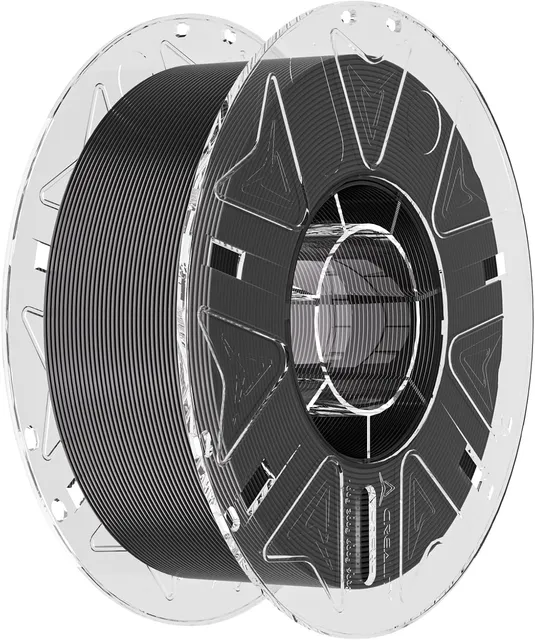
Para as primeiras impressões, PLA é o material certo: imprime em temperatura baixa, não exige mesa muito quente nem gabinete, quase não empena e tem pouco cheiro. O Hyper PLA da Creality é formulado para impressoras rápidas e tem 383 avaliações com nota 4,8 na Amazon. Para comparar outras marcas, veja os melhores filamentos PLA de 2026.
Ver na Amazon Ver no Mercado LivreSegundo projeto: um organizador de gaveta na medida
Depois do chaveiro, um projeto que mostra o poder do furo no Tinkercad: uma caixa organizadora para a gaveta. A técnica é a mesma, só que o furo agora é uma caixa.
Exemplo: um nicho de 80 × 60 mm, com 40 mm de altura.
- A caixa externa. Arraste uma Caixa e defina 80 × 60 × 40 mm. Para caber na gaveta com folga, você pode tirar 1 mm de cada medida da gaveta real.
- A caixa-furo. Arraste outra Caixa e defina 76 × 56 × 40 mm. Isso deixa 2 mm de parede de cada lado.
- Levante a caixa-furo com a seta preta para 2 mm acima do plano. Esses 2 mm serão o fundo do organizador.
- Transforme a caixa menor em Orifício (tecla H).
- Selecione as duas e use Alinhar (tecla L) para centralizar a caixa-furo nos dois sentidos.
- Agrupe (Ctrl+G).
O resultado é uma caixa aberta em cima, com paredes e fundo de 2 mm. A caixa-furo pode ser mais alta que a externa sem problema: o que passar do topo simplesmente não corta nada, e isso garante que o topo fique aberto.
Divisórias: para dividir a caixa em compartimentos, arraste caixas finas, com 1,6 a 2 mm de espessura, apoiadas no fundo, antes de agrupar tudo.
Cantos arredondados: a forma Caixa tem, nas propriedades, o ajuste de raio dos cantos. Cantos arredondados no organizador facilitam pegar objetos pequenos e limpar.
Importar desenhos e modelos
O Tinkercad não serve só para criar do zero. Segundo a central de ajuda:
- Modelos 3D em STL ou OBJ podem ser importados pelo botão Importar, com tamanho menor que 25 MB. Assim, dá para baixar uma peça pronta e modificá-la: abrir um furo, acrescentar um nome, cortar uma parte.
- Desenhos 2D em SVG também podem ser importados e viram formas 3D, com arquivo menor que 4 MB. O SVG deve conter apenas vetores ou linhas: imagem, recorte e preenchimento não são suportados. É o caminho para transformar um logotipo ou um desenho vetorial em relevo.
Uma limitação importante: modelos importados viram uma forma única. Dá para cortar e somar formas a eles, mas não editar o interior como no programa original.
Atalhos que economizam tempo
| Atalho | O que faz |
|---|---|
| Ctrl+G | Agrupar as formas selecionadas |
| H | Transformar a forma em furo (Orifício) |
| L | Ferramenta Alinhar |
| D | Derrubar a forma para o plano de trabalho |
| W | Criar um plano de trabalho na superfície de uma forma |
Fonte: folha de atalhos oficial do Tinkercad.
O W merece destaque: ele cria um plano de trabalho em cima de qualquer face. Assim, uma forma arrastada depois gruda direto naquela face, sem precisar acertar altura na mão.
Terceiro projeto: furo para parafuso de cabeça chata
Muitas peças para casa vão presas na parede ou num móvel com parafuso. Um detalhe deixa o acabamento muito melhor: o rebaixo para a cabeça do parafuso ficar no nível da peça, em vez de sobrar para fora.
No Tinkercad, o rebaixo é feito com duas formas de furo:
- Furo do corpo do parafuso: um Cilindro com o diâmetro do parafuso mais uma pequena folga (para um parafuso de 4 mm, algo como 4,4 mm), transformado em Orifício, atravessando a peça.
- Rebaixo da cabeça: um Cone transformado em Orifício, com a base larga do tamanho da cabeça do parafuso, encostado na face onde a cabeça vai ficar, com a ponta para dentro da peça.
- Alinhe os dois furos no mesmo centro e agrupe tudo com a peça.
Meça a cabeça do parafuso com o paquímetro antes. E imprima uma peça de teste pequena, só com o furo, antes da peça inteira: é a forma mais barata de acertar a folga da sua impressora.
Tinkercad e os modeladores paramétricos
O Tinkercad tem um limite natural: ele guarda formas posicionadas, não regras. Se a gaveta tiver 2 mm a mais, você precisa mexer em várias formas, uma a uma.
Os modeladores paramétricos trabalham de outro jeito: você desenha um esboço com cotas e restrições (este lado mede X, aquele furo fica a Y da borda) e transforma o esboço em sólido. Mudou a medida, o modelo inteiro se atualiza. Exemplos conhecidos:
- FreeCAD, gratuito e de código aberto;
- Fusion, da própria Autodesk, com licença para uso pessoal sujeita a condições;
- Onshape, no navegador, com plano gratuito sujeito a condições.
A hora de mudar costuma chegar quando aparecem encaixes precisos, peças com muitas versões de tamanho ou curvas que o Tinkercad não faz bem. Até lá, o Tinkercad resolve a maioria das peças de casa, e quem domina furo, alinhamento e agrupamento leva essa lógica para qualquer programa.
Onde achar inspiração
Antes de modelar do zero, vale procurar nos repositórios de modelos se alguém já resolveu o mesmo problema. Mesmo quando o modelo pronto não serve exatamente, ele mostra uma solução que você pode reproduzir no Tinkercad com as suas medidas, ou importar e modificar. Confira sempre a licença do modelo antes de usá-lo, principalmente se a ideia for vender a peça.
Quando a peça não sai como o modelo
| O que aconteceu | Causa provável no modelo | Como corrigir no Tinkercad |
|---|---|---|
| O furo não existe na peça | furo não foi agrupado | selecione furo e sólido e agrupe |
| Parte da peça saiu como “espaguete” | parte flutuando, sem apoio | apoie tudo no plano ou em outra forma; use a tecla D |
| Letras do texto sumiram | texto fino demais para o bico | aumente o tamanho do texto ou escolha fonte mais grossa |
| O texto saiu “afundado” ou não aparece | texto dentro da base, abaixo do topo | levante o texto para apoiar no topo da base |
| A peça não encaixa | sem folga entre as partes | acrescente 0,2 a 0,4 mm de folga e teste |
| Furo menor que o desenhado | o filamento invade um pouco o furo | aumente o furo alguns décimos de milímetro |
| Parede quebrou no uso | parede fina demais | engrosse para 1,2 a 2 mm |
| O fatiador mostra a peça minúscula ou gigante | unidade errada na exportação ou importação | confira se o design está em milímetros |
Para problemas que não vêm do modelo, como primeira camada que não gruda ou fio entre as letras, o caminho é a calibração da impressora.
Erros comuns de quem começa
- Não agrupar o furo. O clássico.
- Desenhar no olho, sem digitar as medidas.
- Deixar formas flutuando a frações de milímetro acima do plano.
- Texto pequeno demais para a impressora reproduzir.
- Esquecer a folga em peças de encaixe.
- Exportar só uma parte sem perceber que a opção estava em “formas selecionadas”.
- Apagar o design depois de exportar: o STL não pode ser desagrupado de volta.
- Projetar a peça grande primeiro. Comece por peças pequenas, que imprimem rápido e ensinam mais por hora.
Checklist antes de exportar
- Todas as medidas foram digitadas, em milímetros.
- Nenhuma parte flutua: tudo apoiado no plano ou em outra forma.
- Todos os furos estão agrupados com os sólidos.
- Paredes com pelo menos 0,8 mm, de preferência mais.
- Texto com letras largas o suficiente.
- Peças de encaixe com folga.
- A face plana maior ficará na mesa.
- O design original continua salvo no Tinkercad.
Além da modelagem 3D
O Tinkercad tem outras áreas que interessam a quem gosta de eletrônica e programação:
- Circuits, um simulador de circuitos eletrônicos no navegador, com componentes como o Arduino, para testar ligações e código antes de montar na bancada.
- Codeblocks, que cria modelos 3D a partir de blocos de programação, um bom passo intermediário para quem quer pensar em modelos paramétricos.
Para quem chega ao Tinkercad pela impressora 3D, eles são a porta de entrada para projetos que juntam peça impressa e eletrônica: a caixa do sensor, o suporte da placa, o painel com botões.
Próximos projetos
Com Caixa, Cilindro, Texto, Orifício e Agrupar, já dá para fazer muita coisa útil:
- placa de porta com o nome do cômodo;
- organizador de gaveta na medida exata (caixa grande menos caixa-furo menor);
- espaçador e arruela para móvel;
- suporte de parede para controle remoto ou fone.
Quando as peças começarem a exigir encaixe preciso, medidas que mudam com frequência ou curvas complexas, é hora de conhecer um modelador paramétrico. Para começar, o Tinkercad é imbatível.
Resumo
- Caixa de 50 × 20 × 3 mm como base.
- Texto com 1,5 mm de altura, apoiado no topo da base.
- Cilindro de 5 mm transformado em Orifício, com 2 mm de material em volta.
- Alinhar (L) e Agrupar (Ctrl+G): sem agrupar, o furo não corta.
- Exportar → STL, fatiar com perfil de PLA, sem suporte.
Fontes
- Tinkercad — Exporting 3D models for 3D Printing
- Tinkercad — folha de atalhos de teclado
- Tinkercad — Importing 3D models e Importing 2D vector designs (formatos e limites de tamanho)
Resumo dos produtos avaliados
Creality
Creality Hyper PLA 1 kg, para alta velocidade
Confira o preço atualizado na loja
Pontos positivos
- PLA: o material mais fácil para a primeira impressão
- Formulado para impressoras rápidas
- 383 avaliações na Amazon, nota 4,8
Pontos negativos
- A etiqueta RFID só é útil em impressoras Creality que leem RFID
