
Câmera Tapo no Home Assistant: imagem ao vivo sem nuvem
Como integrar a câmera Tapo ao Home Assistant pela rede local, seguindo a documentação oficial, com conta da câmera, ONVIF, RTSP e os erros comuns.
Ter a câmera da sala no painel do Home Assistant, ao lado das luzes e dos sensores, muda a forma de usar as duas coisas: a câmera vira um sensor de movimento para automações, e o painel ganha uma janela para a casa. As câmeras Tapo, da TP-Link, são as mais vendidas do Brasil e suportam os protocolos padrão ONVIF e RTSP, o que permite essa integração pela rede local, sem depender da nuvem para ver a imagem.
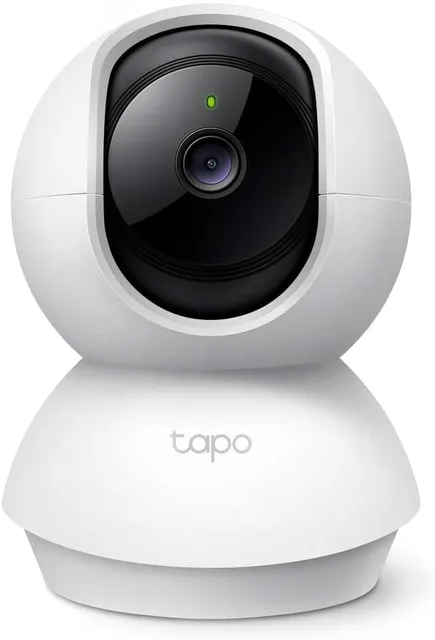
Este tutorial segue a documentação oficial da integração ONVIF do Home Assistant (versão 2026.10.0, a mais recente quando o texto foi escrito) e as perguntas frequentes da TP-Link sobre RTSP e ONVIF. O exemplo usa a Tapo C200, a mais vendida, analisada no review Câmera Tapo C200 vale a pena?.
ONVIF, RTSP e a integração TP-Link: qual caminho?
Há três formas de levar uma câmera Tapo ao Home Assistant, e a escolha depende do modelo:
| Caminho | O que traz | Modelos |
|---|---|---|
| Integração ONVIF | imagem, sensores de movimento, controle de giro (PTZ) | câmeras com ONVIF, como a C200 |
| Integração TP-Link | imagem e recursos da câmera, junto com tomadas e lâmpadas da marca | modelos da lista do python-kasa, que inclui a C200, a C210 e outros |
| Câmera genérica (RTSP) | só a imagem | qualquer câmera com RTSP |
Atenção à lista da integração TP-Link. A tabela resumida da documentação do Home Assistant não mostra a C200 entre as câmeras. Mas a mesma página diz que dispositivos fora dessa tabela podem funcionar e manda consultar a lista atualizada da biblioteca python-kasa, que é a base da integração. Nessa lista, a C200 aparece, testada no hardware 1.0 com firmware 1.3.17. Ou seja, a integração TP-Link também é um caminho para a C200; confira a versão de hardware e de firmware da sua câmera no app Tapo.
Este tutorial segue o ONVIF porque ele é um padrão aberto, documentado na própria integração do Home Assistant, e traz imagem, sensores de movimento e controle de giro sem depender da versão de firmware testada pela biblioteca.
O que é ONVIF e o que é RTSP
- RTSP é um protocolo de vídeo: é o “cano” pelo qual a imagem sai da câmera. Um endereço RTSP é como um link de transmissão.
- ONVIF é um padrão de comunicação entre câmeras e sistemas de vigilância. Por ele, o sistema descobre a câmera, lê os perfis de vídeo (que, por baixo, usam RTSP), recebe eventos (como movimento) e envia comandos (como girar a câmera).
A TP-Link informa que as câmeras Tapo suportam ONVIF Profile S, voltado a vídeo, e que esse perfil não inclui áudio bidirecional. Ou seja: pelo Home Assistant, você vê e ouve a câmera, mas não fala por ela; a conversa continua no app Tapo.
O que você precisa
- Home Assistant funcionando, na mesma rede da câmera.
- Câmera Tapo com RTSP/ONVIF, configurada no app Tapo e conectada ao Wi-Fi.
- IP fixo para a câmera, reservado no roteador.
- A integração FFmpeg configurada no Home Assistant: a documentação do ONVIF a lista como requisito.
Passo 1 — Criar a conta de câmera no app Tapo
O Home Assistant não usa o seu login da TP-Link. Ele precisa de uma conta de câmera, separada, criada no app. Segundo a TP-Link:
- Abra o app Tapo e toque na câmera.
- Vá em Configurações do dispositivo → Configurações avançadas → Conta da câmera.
- Crie um usuário e uma senha, cada um com 6 a 32 caracteres.
Duas dicas que evitam problemas:
- Evite caracteres especiais na senha da conta de câmera. A própria TP-Link sugere trocar as credenciais se houver falha de autenticação por causa deles.
- Não reutilize a senha da sua conta TP-Link nem a do Wi-Fi.
A documentação do ONVIF no Home Assistant também recomenda criar um usuário exclusivo para o Home Assistant.
Passo 2 — Reservar o IP da câmera
Na página do roteador, encontre a câmera na lista de dispositivos conectados e reserve o endereço IP dela (o nome do recurso varia: “reserva de DHCP”, “IP fixo”, “vincular endereço”). Sem isso, o IP pode mudar depois de uma queda de energia, e o Home Assistant perde a câmera.
Anote o IP: ele vai ser usado nos próximos passos.
Passo 3 — Adicionar a integração ONVIF
- Vá em Configurações → Dispositivos e serviços.
- Se a câmera aparecer como descoberta, clique em Configurar. Se não, clique em Adicionar integração e procure ONVIF.
- Siga as instruções na tela, informando, se pedido:
- o IP da câmera;
- a porta ONVIF: segundo a TP-Link, as câmeras Tapo usam a porta 2020;
- o usuário e a senha da conta de câmera do passo 1.
- Conclua. O Home Assistant cria um dispositivo com as entidades da câmera.
Passo 4 — Conhecer as entidades
Segundo a documentação do ONVIF, a integração cria:
- Uma entidade de câmera para cada perfil de vídeo H.264. A Tapo tem um perfil de alta qualidade e outro de qualidade padrão. O primeiro costuma ser o de maior qualidade e é o padrão. Entidades que você não vai usar podem ser desativadas.
- Sensores binários de eventos, como detecção de movimento, quando a câmera os envia.
- Outros sensores e chaves, conforme o que a câmera oferece.
Quais eventos aparecem depende do que cada modelo informa por ONVIF. Abra o dispositivo e confira: o sensor de movimento é o mais útil para automações.
Dica: use o perfil de qualidade padrão no painel
Para ver a câmera em miniatura no painel e no celular, o perfil de qualidade padrão carrega mais rápido e pesa menos na rede. Deixe o de alta qualidade para quando abrir a câmera em tela cheia.
Passo 5 — Pôr a câmera no painel
- Abra o painel e entre no modo de edição.
- Adicione um cartão de imagem de câmera, como o Picture Entity ou o cartão de imagem, escolhendo a entidade da câmera.
- Configure o cartão para mostrar a imagem ao vivo ou atualizada periodicamente, conforme o desempenho da sua rede.
Câmera ao vivo em vários dispositivos ao mesmo tempo consome rede e processamento. Em painéis de tablet que ficam ligados o dia todo, a imagem atualizada a cada poucos segundos costuma ser mais leve que o vídeo contínuo. O tutorial Tablet barato como painel do Home Assistant na parede mostra como montar um painel fixo.
Passo 6 — Girar a câmera pelo Home Assistant
A C200 é uma câmera pan/tilt, e a integração ONVIF permite controlá-la pela ação onvif.ptz. Segundo a documentação, os parâmetros principais são:
| Parâmetro | Valores | Para quê |
|---|---|---|
pan | LEFT, RIGHT | girar na horizontal |
tilt | UP, DOWN | inclinar na vertical |
zoom | ZOOM_IN, ZOOM_OUT | zoom, em câmeras que têm |
distance | de 0 a 1 (padrão 0,1) | quanto a câmera se move a cada comando |
speed | de 0 a 1 | velocidade do movimento |
move_mode | ContinuousMove, RelativeMove, AbsoluteMove, GotoPreset, Stop (padrão RelativeMove) | modo de movimento |
preset | token da posição salva | usado com GotoPreset |
O exemplo da própria documentação gira a câmera para a direita e inclina para cima:
action: onvif.ptz
target:
  entity_id: camera.front_door
data:
  pan: RIGHT
  tilt: UP
Troque camera.front_door pela entidade da sua câmera. Uma ideia prática: criar botões no painel, cada um chamando a ação com uma direção, para girar a câmera sem abrir o app Tapo. A documentação lembra que a câmera precisa suportar PTZ para a ação ter efeito.
Passo 7 — Usar o movimento em automações
O sensor de movimento da câmera é um sensor binário como qualquer outro, e pode disparar automações:
- Notificação com imagem quando houver movimento com a casa vazia. O tutorial Notificação no celular com o app do Home Assistant: passo a passo mostra como enviar o aviso.
- Acender a luz do cômodo quando a câmera detectar movimento à noite, como no tutorial Luz que acende sozinha: automação por movimento no Home Assistant, usando o sensor da câmera no lugar do sensor PIR.
- Girar a câmera para uma posição salva quando um sensor de porta abrir.
Um cuidado: sensor de movimento de câmera dispara com sombras, cortinas e pets mais facilmente que um sensor PIR dedicado. Ajuste a sensibilidade e as zonas no app Tapo e teste antes de depender dele.
O limite de “dois de três” da TP-Link
Um detalhe das perguntas frequentes da TP-Link que pega muita gente: Tapo Care, gravação no cartão e uso por NVR/NAS/ONVIF não funcionam os três ao mesmo tempo. Só dois deles podem estar ativos simultaneamente. Relatos da comunidade da TP-Link indicam que tentar usar todos pode desativar a conta de câmera.
Na prática, escolha:
| Combinação | Para quem |
|---|---|
| Cartão + Home Assistant | quem quer gravação local na câmera e imagem e eventos no HA, sem mensalidade |
| Tapo Care + Home Assistant | quem quer gravação na nuvem, segura contra roubo da câmera |
| Cartão + Tapo Care | quem não usa o HA para a câmera |
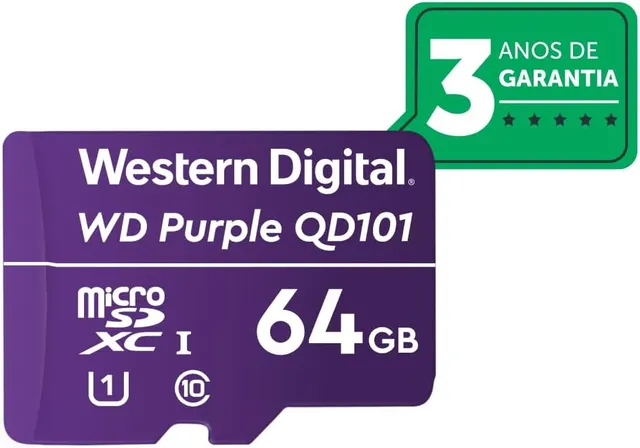
Para gravação contínua no cartão, use um cartão de alta resistência, feito para vigilância.
Limite de streams simultâneos
A comunidade da TP-Link informa que a câmera aceita até dois streams de alta qualidade e dois de qualidade padrão ao mesmo tempo. Quando todos estão em uso, uma nova conexão falha. Isso explica um problema comum: a câmera funciona no Home Assistant, mas para de abrir no app, ou vice-versa, quando há muitos painéis e gravadores puxando a imagem ao mesmo tempo.
Se isso acontecer, reduza o número de lugares que abrem o stream ao mesmo tempo, ou use o perfil de qualidade padrão nos painéis.
Alternativa: câmera genérica por RTSP
Se o ONVIF não funcionar com o seu modelo, ou se você só quer a imagem, dá para usar o endereço RTSP direto. Segundo a TP-Link, os endereços são:
- alta qualidade:
rtsp://IP_DA_CAMERA/stream1 - qualidade padrão:
rtsp://IP_DA_CAMERA/stream2
A porta RTSP é a 554. Se o programa não pedir usuário e senha, a TP-Link indica incluí-los no endereço, no formato rtsp://usuario:senha@IP:554/stream1.
Teste o endereço antes num player de vídeo que abra RTSP no computador. Funcionando ali, ele funciona no Home Assistant pela integração de câmera genérica, só com a imagem, sem eventos nem PTZ.
E a gravação? O Home Assistant não é um gravador
Uma expectativa comum é que, integrada ao Home Assistant, a câmera passe a gravar no servidor. Não é assim por padrão: a integração ONVIF entrega imagem ao vivo, eventos e controle, mas o Home Assistant não grava continuamente o vídeo da câmera.
Para gravar, há três caminhos:
- Cartão microSD na própria câmera, configurado no app Tapo: o mais simples, sem mensalidade.
- Tapo Care, na nuvem da TP-Link, por assinatura.
- Um gravador dedicado (NVR) ou um programa de vigilância num computador ou servidor, ligado à câmera por RTSP/ONVIF.
Existem projetos da comunidade que funcionam junto com o Home Assistant como gravadores e detectores de objetos. Eles exigem mais processamento e configuração, e merecem um tutorial próprio. Para começar, o cartão na câmera mais a integração ONVIF cobre a maioria das casas, lembrando o limite de dois de três da TP-Link.
Desempenho: o que a câmera pesa no servidor
Ver uma câmera ao vivo no Home Assistant exige decodificar vídeo, e isso consome processamento do servidor e da rede. Em instalações modestas, como um Raspberry Pi, alguns cuidados ajudam:
- Prefira o perfil de qualidade padrão (stream2) nos painéis e miniaturas; ele tem menos resolução e menos dados.
- Desative as entidades de perfis que você não usa, como recomenda a documentação.
- Evite vários painéis mostrando vídeo ao vivo o tempo todo; imagens atualizadas periodicamente pesam menos.
- Uma câmera de cada vez em tela cheia, no celular, costuma rodar bem; muitas ao mesmo tempo, não.
Se o servidor fica lento quando a câmera está aberta, a câmera não é a culpada: o problema é a decodificação. Reduzir a qualidade do stream é a primeira medida.
A rede Wi-Fi decide a qualidade
A C200 é uma câmera Wi-Fi de 2,4 GHz. Para o Home Assistant, isso significa que a qualidade do vídeo depende diretamente do sinal no ponto de instalação:
- Sinal fraco gera imagem travando, quadros cinzas e desconexões que parecem defeito da integração.
- Muitos dispositivos na rede de 2,4 GHz disputam o canal com a câmera.
- Roteador longe e paredes grossas reduzem a velocidade disponível.
Antes de investigar a configuração, confira o sinal: no app Tapo, a câmera costuma mostrar a intensidade do Wi-Fi. Se for fraco, aproxime o roteador, use um ponto de rede mesh ou um repetidor. O comparativo Os melhores roteadores mesh Wi-Fi para casa em 2026 ajuda a escolher.
Teste o stream fora do Home Assistant primeiro
Uma regra de ouro para depurar câmeras: teste o endereço RTSP num player de vídeo no computador, antes de configurar o Home Assistant. Players que abrem “fluxo de rede” aceitam o endereço rtsp://usuario:senha@IP:554/stream1.
- Se abre no player, a câmera, a conta e a rede estão certas, e o problema, se houver, está na configuração do Home Assistant.
- Se não abre no player, o problema é anterior: conta de câmera, IP, rede ou o limite de streams.
Esse teste separa em minutos um problema que, olhando só para o Home Assistant, pode levar horas.
Acesso de fora de casa, com segurança
A TP-Link é clara: para ver o RTSP remotamente, a recomendação é VPN, e abrir portas da câmera para a internet por muito tempo não é aconselhável, por risco de segurança.
Com o Home Assistant, há um caminho melhor: a câmera fica só na rede local, e você acessa o Home Assistant de fora, de forma segura. O tutorial Acesso remoto ao Home Assistant sem abrir porta no roteador mostra as opções. Assim, a câmera nunca fica exposta diretamente.
Problemas comuns
| Problema | Causa provável | O que fazer |
|---|---|---|
| ”No usable cameras were found” | a câmera só transmite H.265 | configure um stream em H.264, como indica a documentação |
| Falha de autenticação | conta de câmera errada ou com caracteres especiais | recrie a conta no app Tapo, sem caracteres especiais |
| Câmera não é descoberta | rede diferente da do HA | adicione pelo IP; deixe na mesma sub-rede |
| Imagem trava ou não carrega | Wi-Fi fraco; muitos streams abertos | melhore o sinal; use o perfil de qualidade padrão |
| Para de gravar no cartão | Tapo Care, cartão e ONVIF ativos juntos | use só dois dos três |
| Sem imagem estática (snapshot) | perfil sem snapshot | a documentação sugere ativar outros perfis ou usar argumentos extras do FFmpeg |
| Some depois de um tempo | IP mudou | reserve IP fixo no roteador |
Para depurar eventos, a documentação do ONVIF sugere ativar o log em nível info para homeassistant.components.onvif.
E câmeras de outras marcas?
O ONVIF é um padrão da indústria de vigilância, e o mesmo caminho deste tutorial serve para muitas câmeras de outras marcas que o suportam. Antes de comprar uma câmera pensando no Home Assistant, vale conferir na ficha do fabricante:
- se ela suporta ONVIF e qual perfil (o Profile S é o de vídeo);
- se oferece RTSP com endereço documentado;
- se transmite em H.264 em pelo menos um perfil, já que a documentação do Home Assistant indica que câmeras só em H.265 não aparecem como utilizáveis na integração ONVIF;
- se exige alguma conta local ou ativação de recurso no app, como a conta de câmera da Tapo.
Câmeras que só funcionam pelo app e pela nuvem do fabricante, sem ONVIF nem RTSP, ficam fora do Home Assistant, ou dependem de integrações de terceiros. O comparativo As 6 melhores câmeras IP para casa inteligente traz outras opções com esse olhar.
Organize antes de crescer
Quando a casa passa de uma câmera para várias, alguns hábitos facilitam a vida:
- Renomeie as entidades com o lugar: “Câmera da sala”, “Câmera da garagem”.
- Atribua cada câmera a uma área do Home Assistant.
- Desative os perfis e sensores que você não vai usar.
- Agrupe as câmeras num painel próprio de segurança, separado do painel do dia a dia.
- Documente o IP reservado e a conta de câmera de cada uma num lugar seguro.
Privacidade
Trazer a câmera para o Home Assistant não elimina a conta TP-Link, mas permite usar a imagem localmente. Algumas boas práticas:
- Senha forte na conta de câmera e na conta TP-Link;
- Firmware atualizado pelo app;
- Rede separada para dispositivos de casa inteligente, se o roteador permitir;
- Zonas de privacidade configuradas no app Tapo, que valem também para a imagem enviada;
- Acesso remoto só pelo Home Assistant protegido, nunca com portas abertas na câmera.
Resumo
- Escolha o caminho: ONVIF (imagem, movimento e PTZ), seguido neste tutorial; integração TP-Link, que também aceita a C200 conforme a lista do python-kasa; ou RTSP, só para imagem.
- Crie a conta de câmera no app Tapo (6 a 32 caracteres, sem caracteres especiais).
- Reserve o IP da câmera no roteador.
- Adicione a integração ONVIF com o IP, a porta 2020 e a conta de câmera.
- Use o perfil de qualidade padrão nos painéis e a ação
onvif.ptzpara girar a câmera. - Respeite o limite de dois de três (Tapo Care, cartão, ONVIF) e o limite de streams simultâneos.
- Acesse de fora pelo Home Assistant, nunca abrindo portas da câmera.
Fontes
- Home Assistant — integração ONVIF (configuração, entidades, opções e troubleshooting) e ação onvif.ptz
- Home Assistant — integração TP-Link Smart Home (câmeras Tapo) e lista de dispositivos suportados do python-kasa
- TP-Link — How to View Tapo Camera on PC, NAS, or NVR Using RTSP/ONVIF e Tapo Camera ONVIF and RTSP Common Questions (conta de câmera, portas, endereços RTSP, limite de armazenamento e acesso remoto)
- TP-Link Community — Integrate Your Tapo Cameras into an Existing NVR or NAS with ONVIF and RTSP
- Home Assistant — release 2026.10.0
Resumo dos produtos avaliados
TP-Link
TP-Link Tapo C200, câmera Wi-Fi 360°, 1080p, com RTSP e ONVIF
Confira o preço atualizado na loja
Pontos positivos
- Suporta RTSP e ONVIF, segundo a TP-Link
- Pan e tilt controláveis pelo Home Assistant via ONVIF
- Mais de 150 mil avaliações, nota 4,8
Pontos negativos
- Só Wi-Fi de 2,4 GHz
- Na lista do python-kasa, testada só no hardware 1.0 com firmware 1.3.17
WD / Intelbras
Cartão microSD 64 GB WD Purple Intelbras, para gravação contínua
Confira o preço atualizado na loja
Pontos positivos
- Feito para gravação 24 horas
Pontos negativos
- 64 GB guarda poucos dias em gravação contínua
